

首页>RDS>配置教程>Windows Server 2019操作系统 Active Directory域服务部署(AD)
RDS配置授权激活服务

需要支持?

如果通过文档没办法解决您的问题,请提交工单获取我们的支持!

Windows Server 2019操作系统 Active Directory域服务部署(AD)

域管理内部计算机,是企业比较常见的一种管理方法,可以有效的提高IT人员的工作效率。

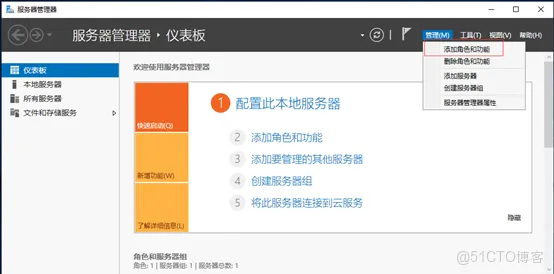
1、打开“服务器管理器”—“管理”—“添加角色和功能”
Windows Server 2019操作系统 Active Directory域服务部署(AD)

​


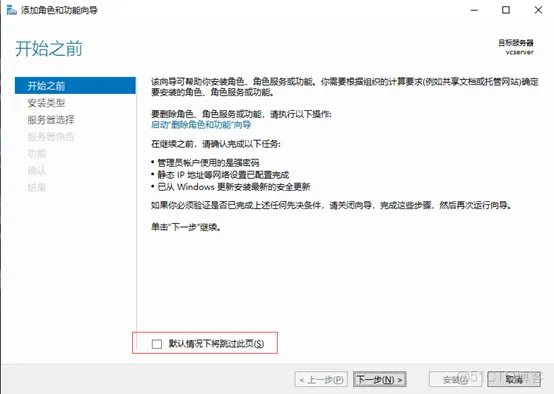
2、选中“默认情况下将跳过此页”,点击“下一步”继续下一步

Windows Server 2019操作系统 Active Directory域服务部署(AD)

​


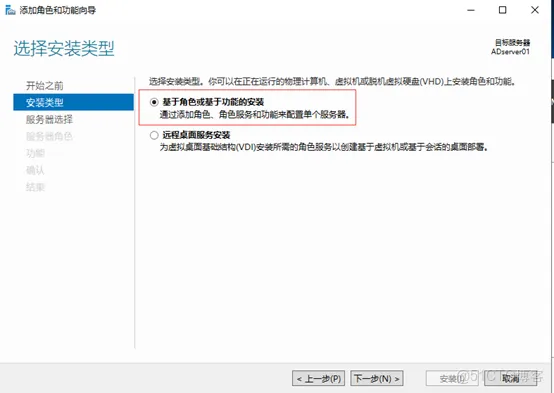
3、选择“基于角色或基于功能的安装”,点击“下一步”继续下一步

Windows Server 2019操作系统 Active Directory域服务部署(AD)

​


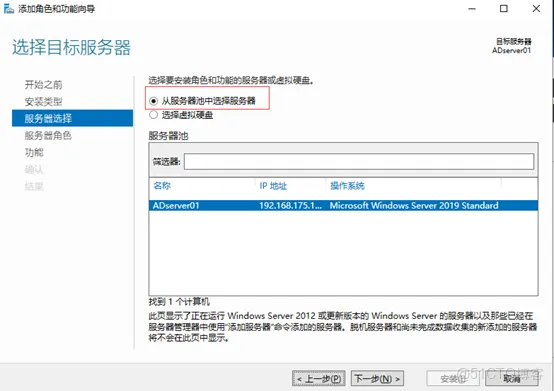
4、选择“从服务器池中选择服务器”,点击“下一步”继续下一步

Windows Server 2019操作系统 Active Directory域服务部署(AD)

​


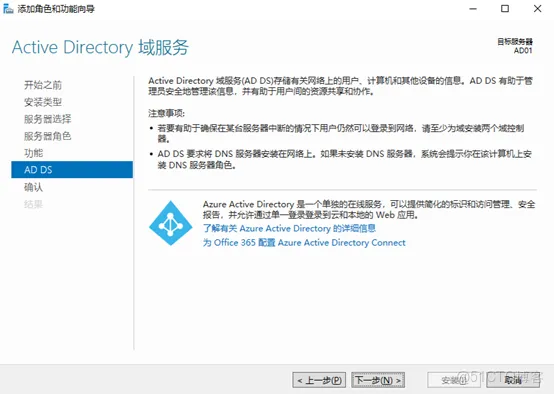
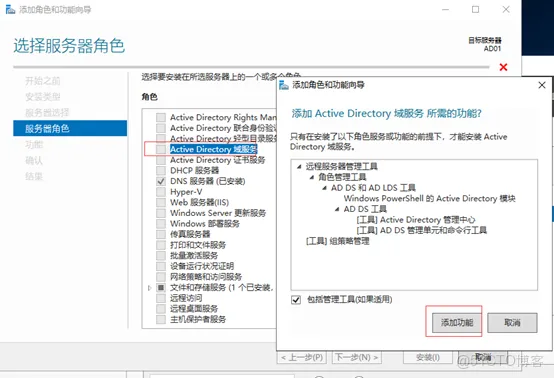
5、选择“ActiveDirectory域服务”,在弹出的“添加角色和功能向导”窗口,点击“添加功能”,点击“下一步”继续
Windows Server 2019操作系统 Active Directory域服务部署(AD)

Windows Server 2019操作系统 Active Directory域服务部署(AD)

​


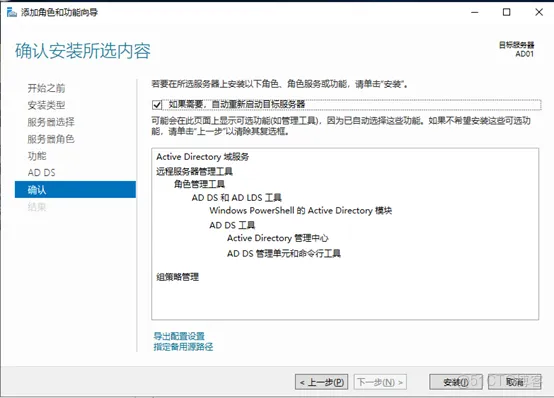
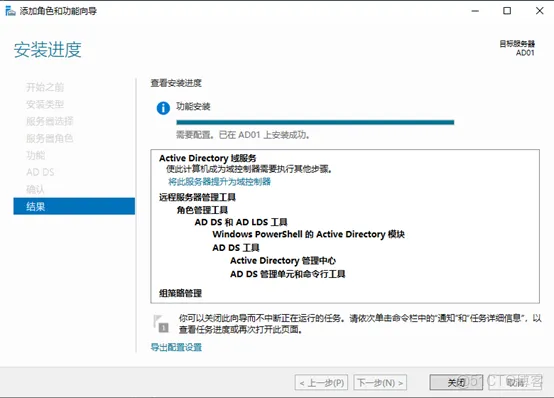
6、选择“如果需要,自动重新启动目标服务器”,点击“安装”继续

Windows Server 2019操作系统 Active Directory域服务部署(AD)

Windows Server 2019操作系统 Active Directory域服务部署(AD)

​


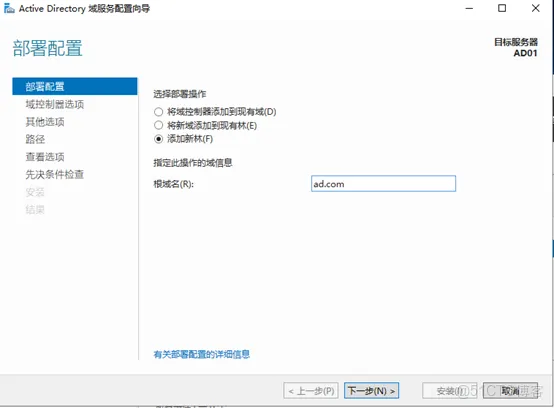
7、在这是新建一个域,所以选择“添加新林”,在“根域名(R)”输入自已定的新域名,继续下一步
Windows Server 2019操作系统 Active Directory域服务部署(AD)


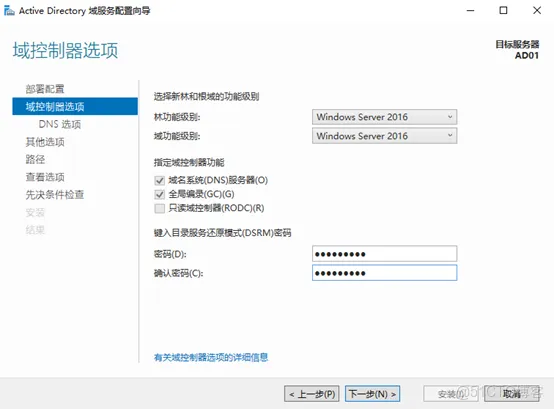
8、在“键入目录服务还原模式(DSRM)密码”处输入两次相同的密码,这个密码要记好噢,如果忘记,域就删除不了。继续下一步
Windows Server 2019操作系统 Active Directory域服务部署(AD)

​


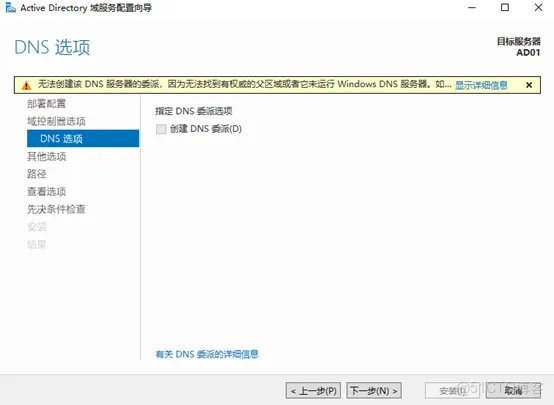
9、继续下一步,记录会在DNS服务器上自动创建一条正向解析的记录

Windows Server 2019操作系统 Active Directory域服务部署(AD)

​


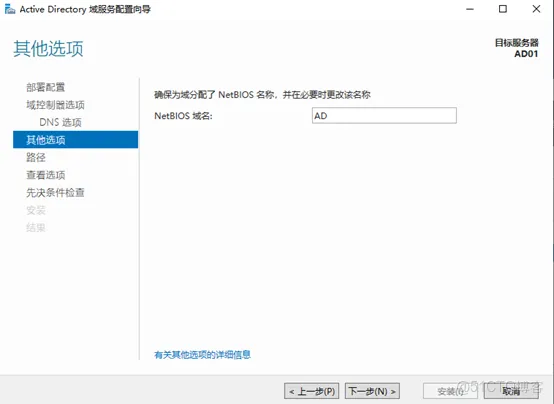
10、继续下一步

Windows Server 2019操作系统 Active Directory域服务部署(AD)

​


11、保持不变,继续下一步

Windows Server 2019操作系统 Active Directory域服务部署(AD)

​


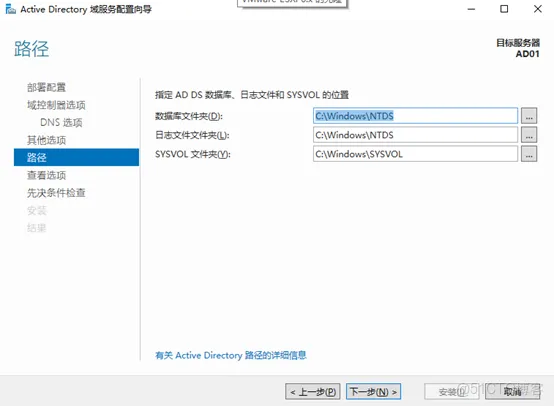
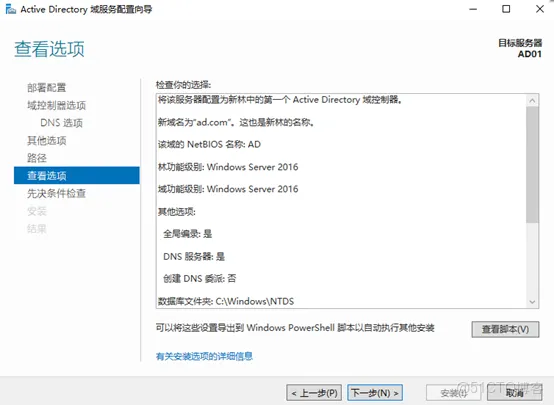
12、继续下一步

Windows Server 2019操作系统 Active Directory域服务部署(AD)

​


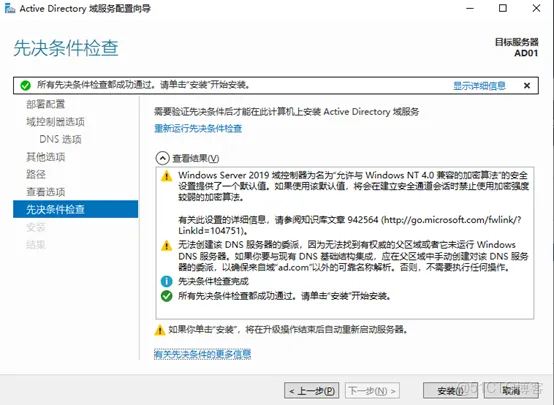
13、弹出条件检查,可以略过,不影响,直接点击“安装”

Windows Server 2019操作系统 Active Directory域服务部署(AD)

​


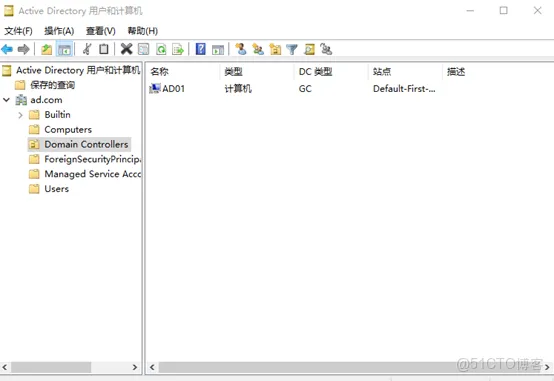
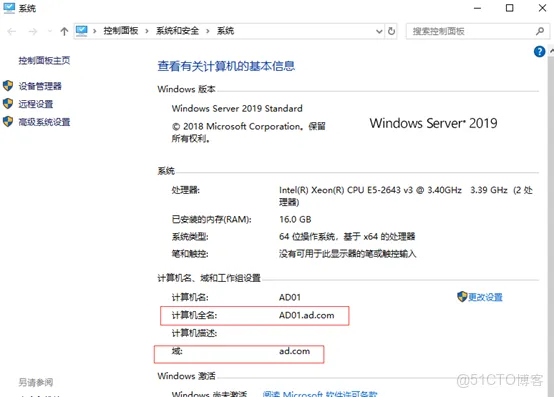
14、经过N分钟的安装与计算机系统重启后,ActiveDirectory安装部署完成。打开ActiveDirectory用户和计算机,在“Domain Conrtollers”看到本机。这一步证明Active Directory安装部署成功。
Windows Server 2019操作系统 Active Directory域服务部署(AD)

Windows Server 2019操作系统 Active Directory域服务部署(AD)

❯
购物车
优惠劵
搜索