


ISO镜像文件,右键打开方式-windows资源管理器
1.WIN+X以管理员权限打开Powell输入:
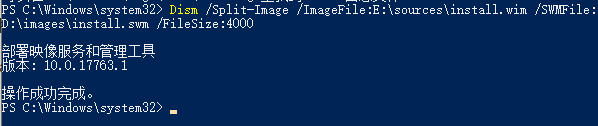
Dism /Split-Image /ImageFile:E:\sources\install.wim /SWMFile:D:\images\install.swm /FileSize:4000
如果是其他盘符如F、G盘:
Dism /Split-Image /ImageFile:F:\sources\install.wim /SWMFile:D:\images\install.swm /FileSize:4000
Dism /Split-Image /ImageFile:G:\sources\install.wim /SWMFile:D:\images\install.swm /FileSize:4000
其中:
-
E:\sources\install.wim 是要拆分的映像文件的名称和位置。
-
D:\images\install.swm 是拆分 .wim 文件的目标名称和位置。
-
4000是要创建的每个 .wim 拆分文件的最大大小(以 MB 为单位)。
2.弹出之前加载到E盘的的ISO文件。
3.插入U盘,启动UltraISO,打开微软镜像ISO文件例如:cn_windows_10_consumer_editions_version_1809_updated_dec_2018_x64_dvd_51713eef,删除sources目录下的那个install.wim文件,此文件为拆分前的大于4G的单文件。然后启动-写入硬盘映像(第四项),写入完毕结束,关闭UltraISO程序。
如提示ISO文件已修改,是否保存?选择否,不保存退出。
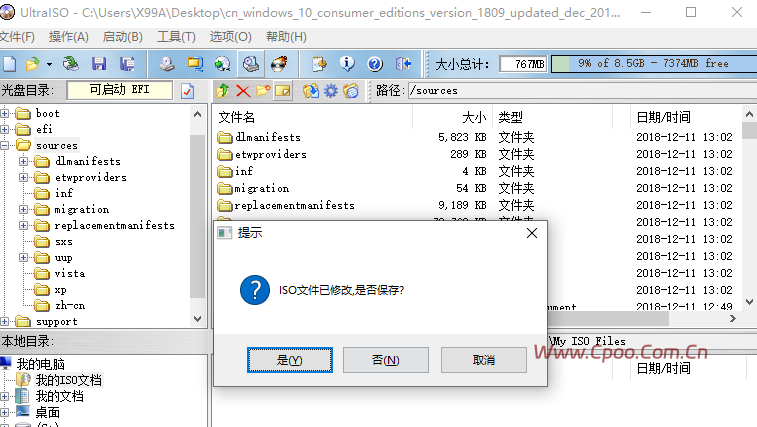 提示是否保存
4.打开我的电脑,找到D:\images\拆分完成的install.swm和install2.swm文件,把这两个文件复制到U盘的sources目录下就完成了所有步骤。
参考文档:
拆分 Windows 映像文件 (.wim) 以存放到多个 DVD 上
https://msdn.microsoft.com/zh-cn/library/windows/hardware/dn938329(v=vs.85).aspx
