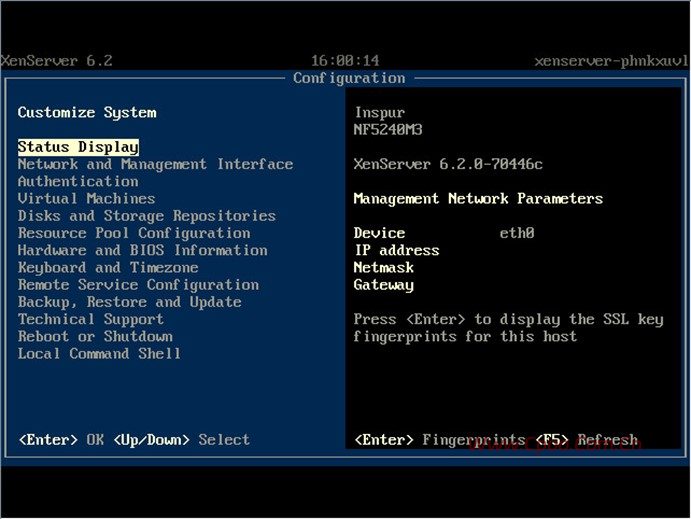


Citrix XenServer 6.2系统安装步骤

一、准备工作

操作系统光盘Citrix XenServer光盘,将ISO镜像格式的驱动刻录成光盘。

二、光盘引导,加载阵列卡驱动

1)将系统光盘放入光驱,设置服务器从光驱启动。

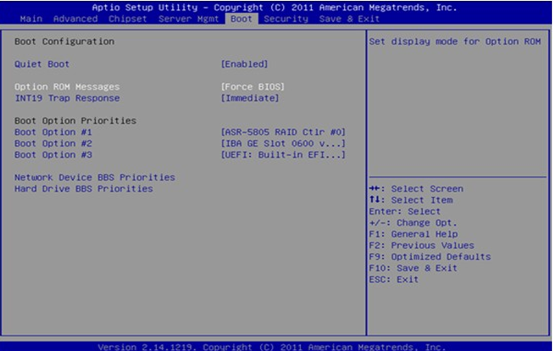
开机进入BIOS – boot – Boot Option Priotities菜单,将光驱设置为第一引导项(名字一般包含DVD字样,例如SATA P0:ATAPI SlimType DVD,注意前面不要有UEFI字样),F10保存重启。
Citrix XenServer 6.2系统安装步骤

Citrix XenServer 6.2系统安装步骤

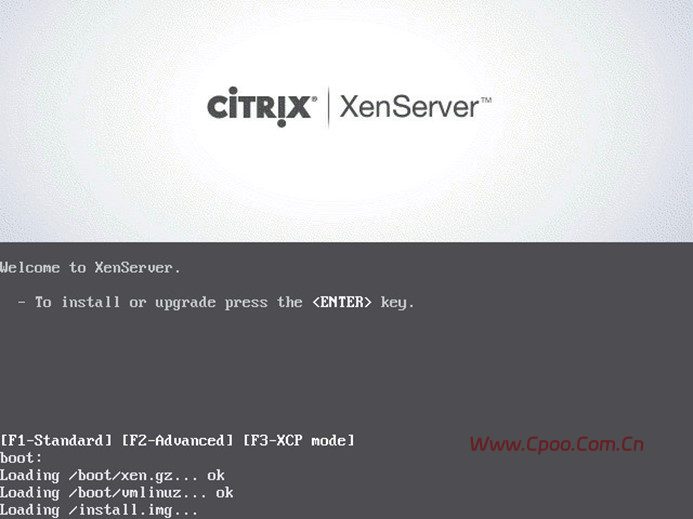
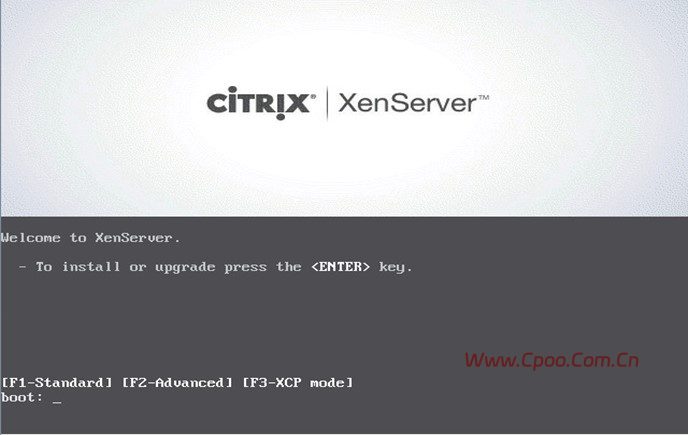
2)输入回车开始安装:

Citrix XenServer 6.2系统安装步骤

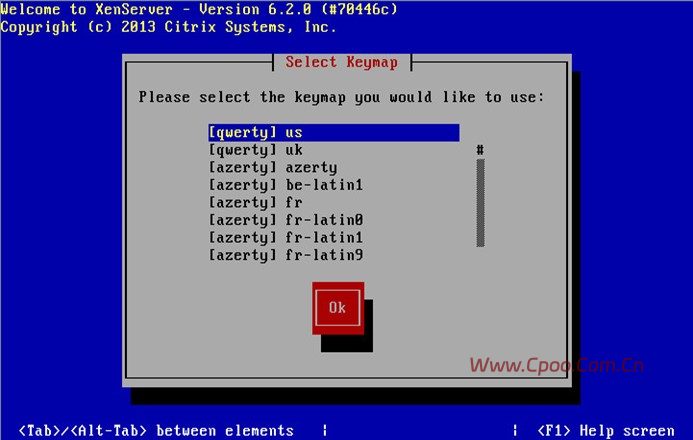
3)选择键盘:

Citrix XenServer 6.2系统安装步骤

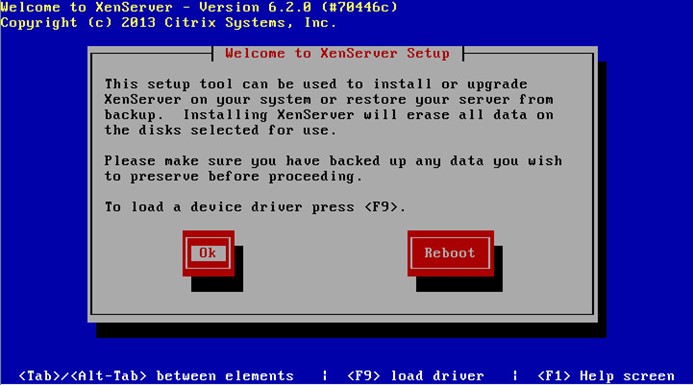
4)如下图所示,将系统光盘取出,更换为驱动光盘,并按键盘上的F9:

Citrix XenServer 6.2系统安装步骤

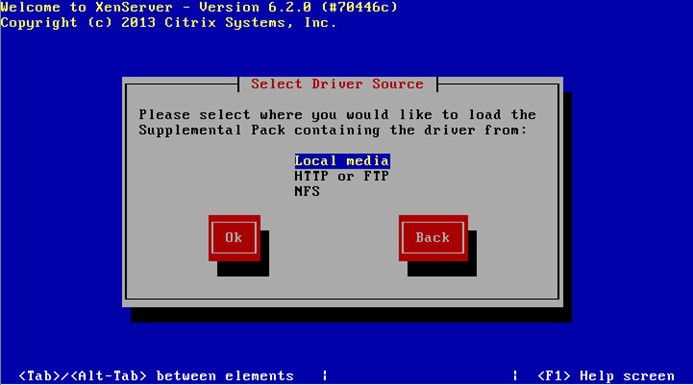
5)选择Local media:

Citrix XenServer 6.2系统安装步骤

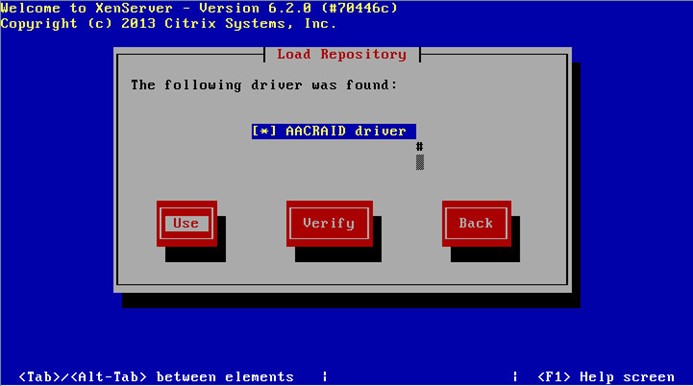
6)取驱动后,选择Use:

Citrix XenServer 6.2系统安装步骤

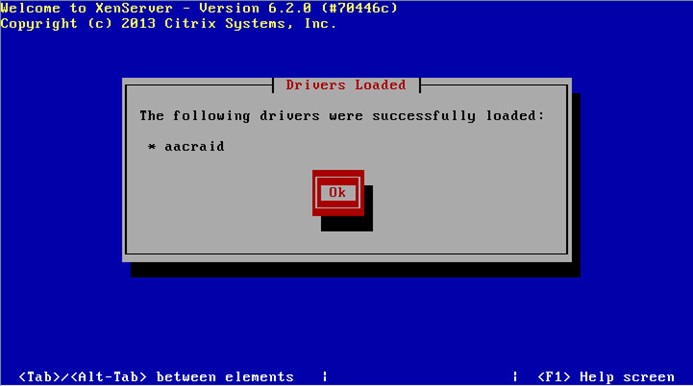
7)选择OK确认:

Citrix XenServer 6.2系统安装步骤

三、基本设置

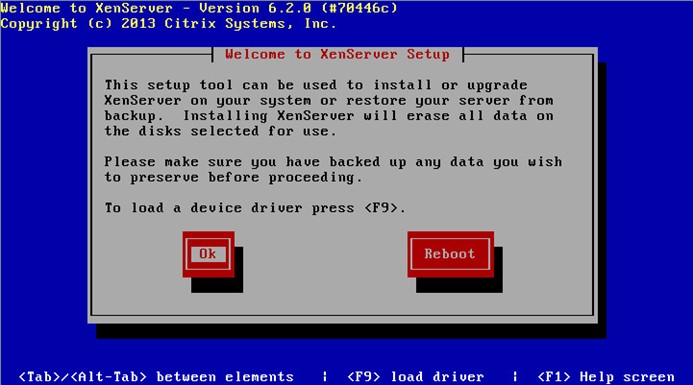
1)将驱动光盘取出,更换为系统盘,选择OK继续安装:

Citrix XenServer 6.2系统安装步骤

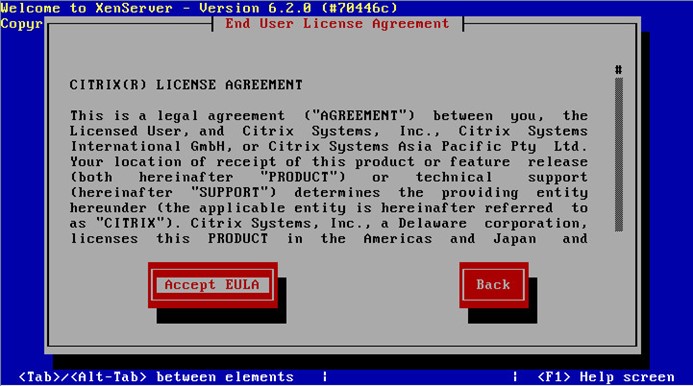
2)选择Accept EULA:

Citrix XenServer 6.2系统安装步骤

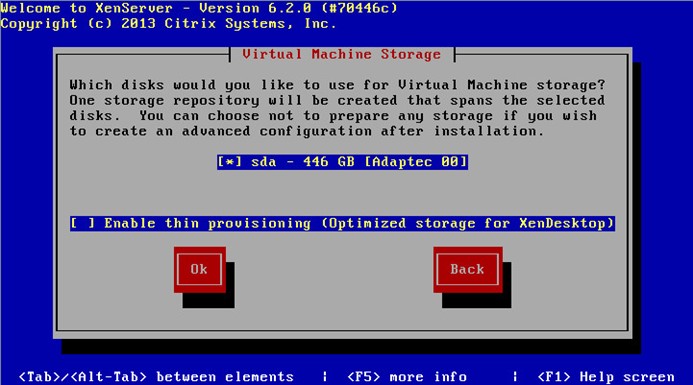
3)硬盘识别到后,选择OK确认安装硬盘:

Citrix XenServer 6.2系统安装步骤

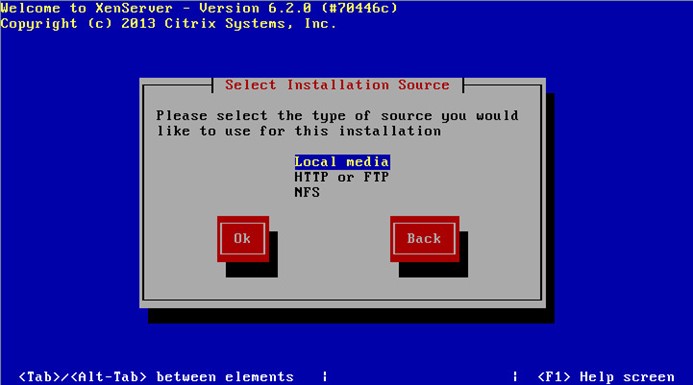
4)选择Local media安装:

Citrix XenServer 6.2系统安装步骤

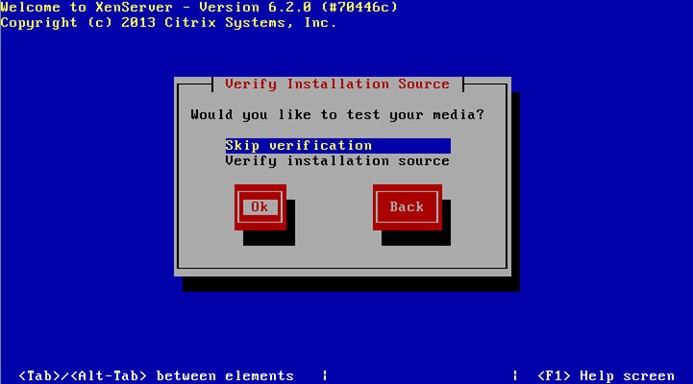
5)选择Skip verification跳过检查光盘:

Citrix XenServer 6.2系统安装步骤

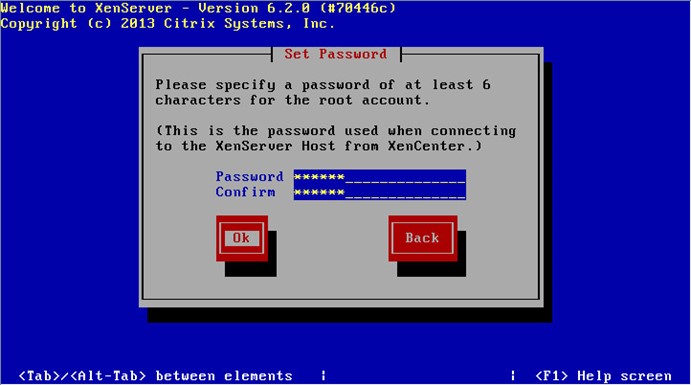
6)输入管理员密码:

Citrix XenServer 6.2系统安装步骤

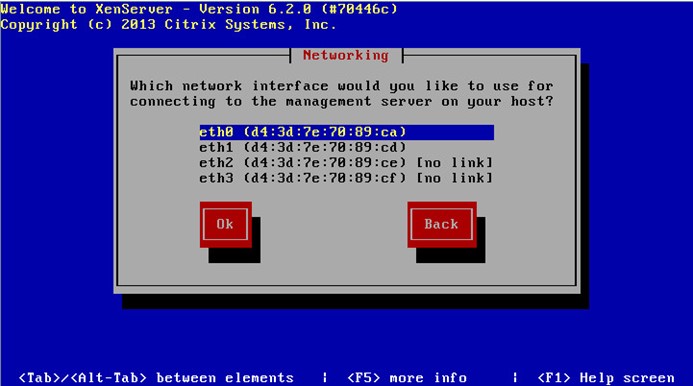
7)选择作为管理口的网卡:

Citrix XenServer 6.2系统安装步骤

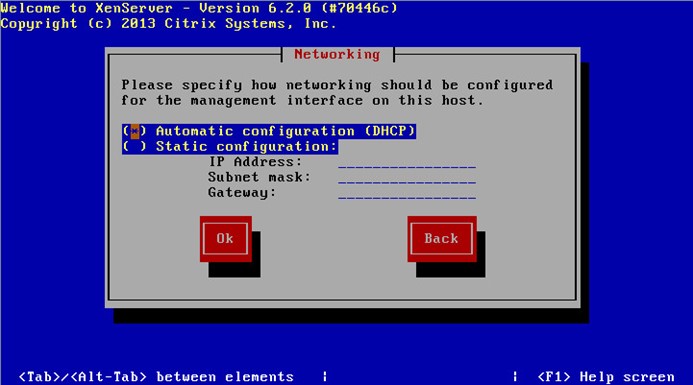
8)配置系统管理IP:

Citrix XenServer 6.2系统安装步骤

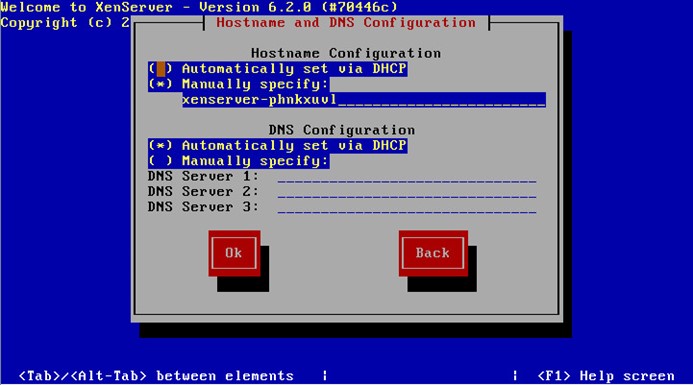
9)配置主机名和DNS:

Citrix XenServer 6.2系统安装步骤

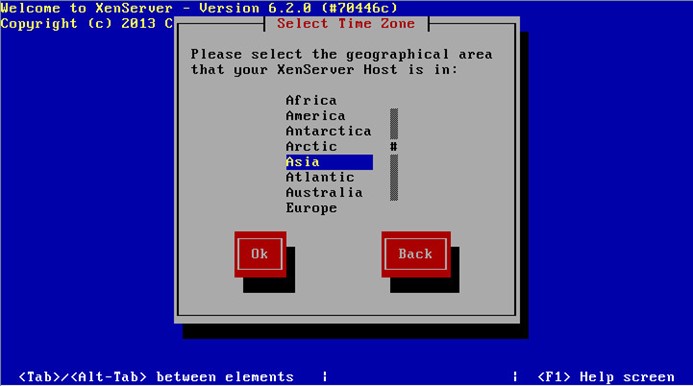
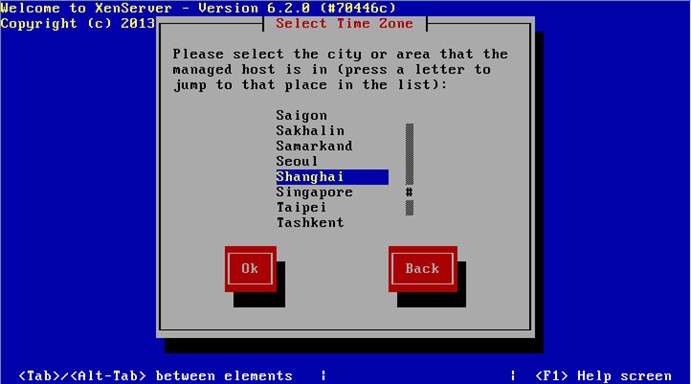
10)选择时区:

Citrix XenServer 6.2系统安装步骤

Citrix XenServer 6.2系统安装步骤

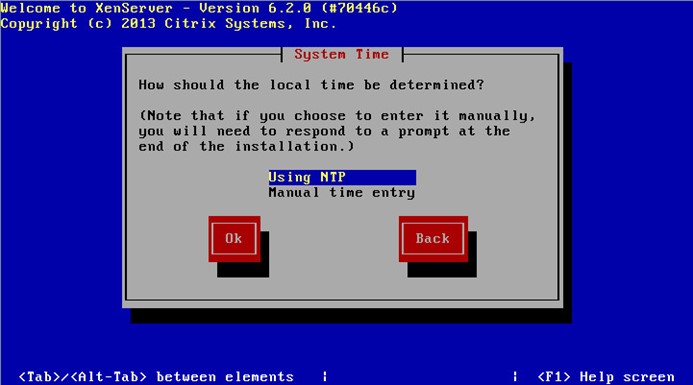
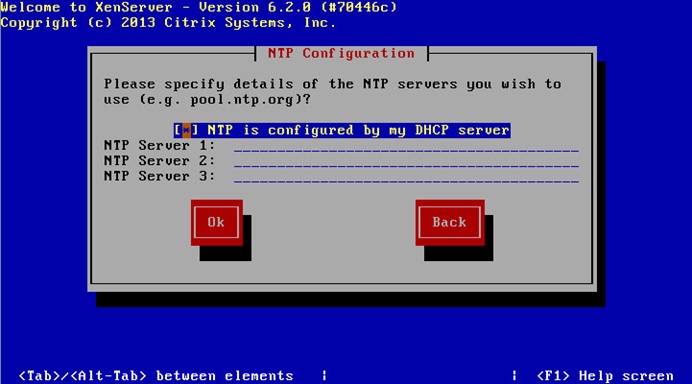
11)设置时间:

Citrix XenServer 6.2系统安装步骤

Citrix XenServer 6.2系统安装步骤

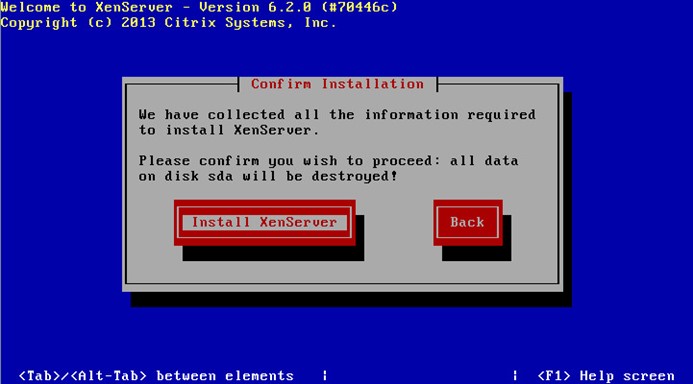
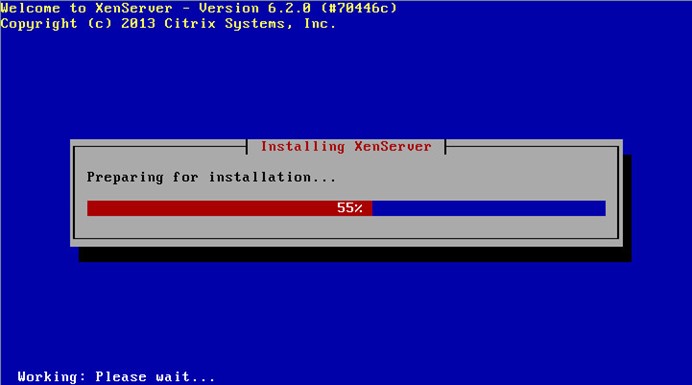
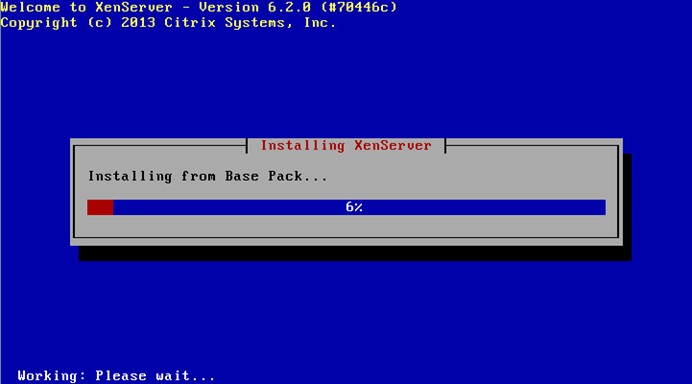
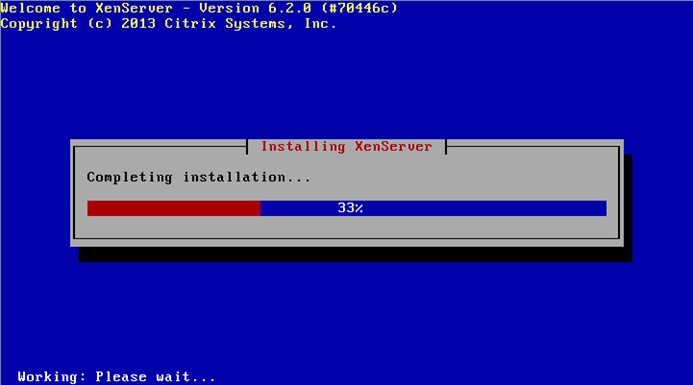
12)开始安装系统:

Citrix XenServer 6.2系统安装步骤

Citrix XenServer 6.2系统安装步骤

Citrix XenServer 6.2系统安装步骤

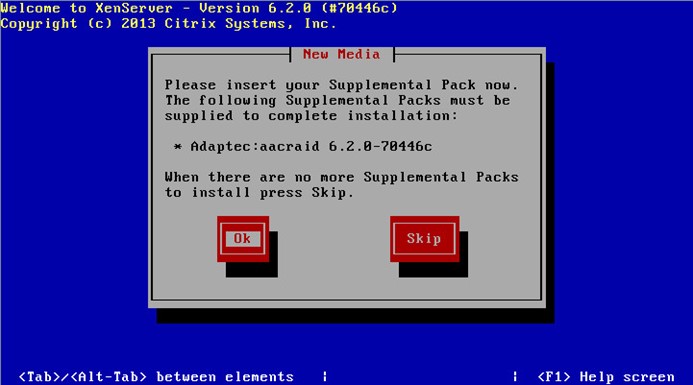
13、将系统光盘取出,更换为驱动光盘,选择OK继续:

Citrix XenServer 6.2系统安装步骤

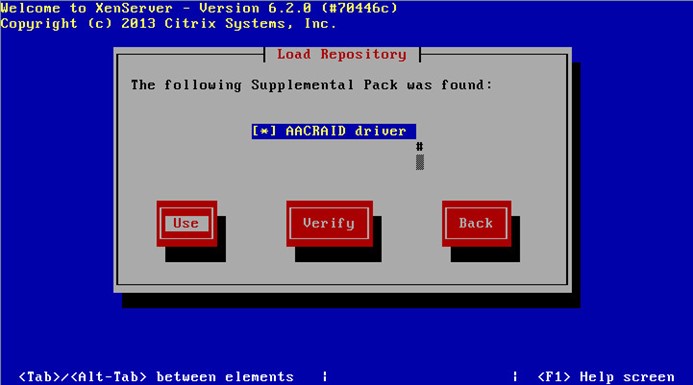
14)识别出驱动后,选择Use:

Citrix XenServer 6.2系统安装步骤

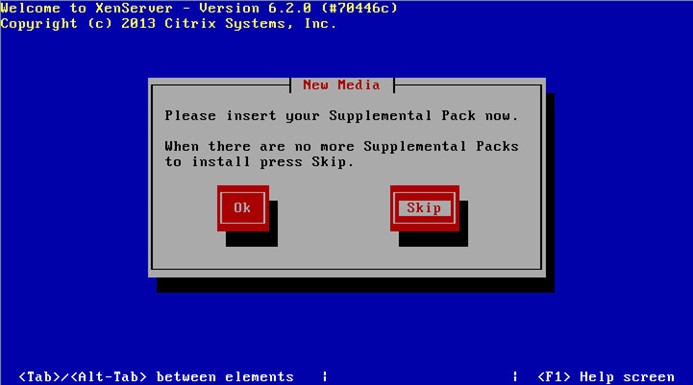
15)如果没有附加包安装,选择Skip跳过:

Citrix XenServer 6.2系统安装步骤

Citrix XenServer 6.2系统安装步骤

四、安装完成

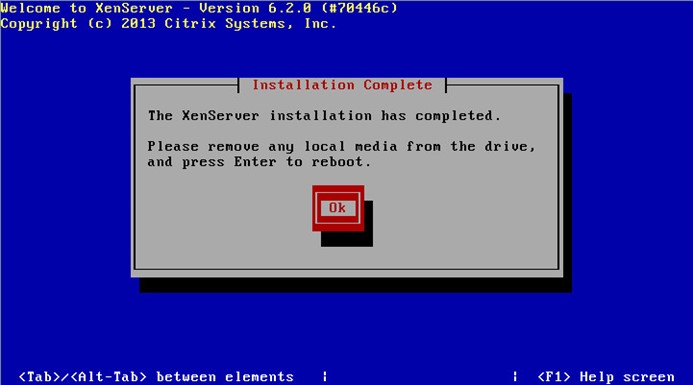
1)安装完成,将光盘取出,选择OK重启。

Citrix XenServer 6.2系统安装步骤

2)安装完成:

Citrix XenServer 6.2系统安装步骤

Citrix XenServer 6.2系统安装步骤