


一、RAID卡阵列配置
1.1 查看Raid状态
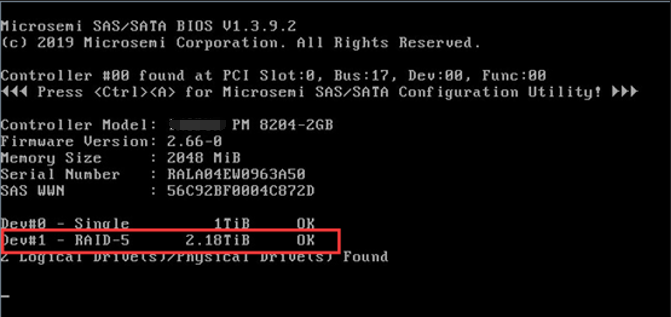
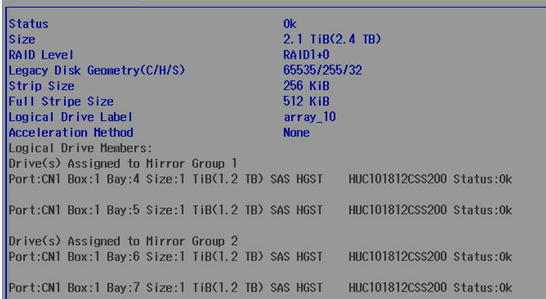
当开机自检的时候会在自检界面看到阵列情况,如下图所示。
1.2 删除Raid阵列
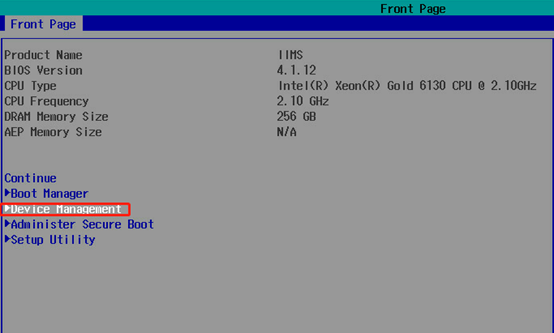
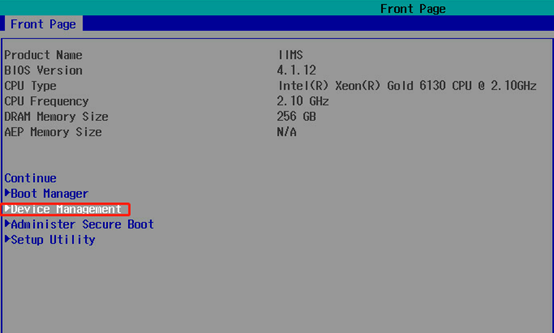
当开机自检时候看到Logo界面以后按Esc进入Front Page界面。

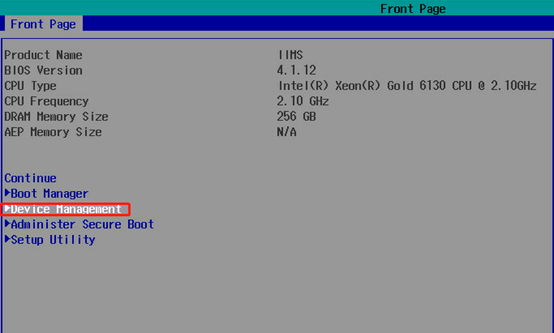
选择Device Management。
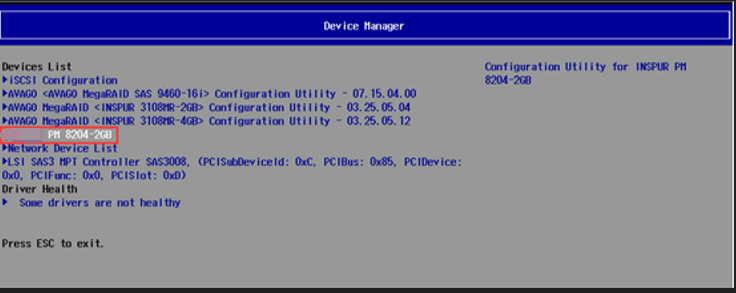
选择阵列卡型号,回车进入。
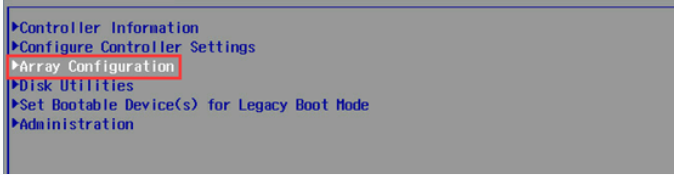
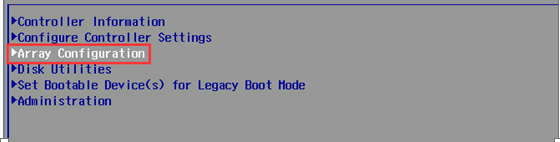
选择Array Configuration。
选择Manage Arrays。

选择阵列。

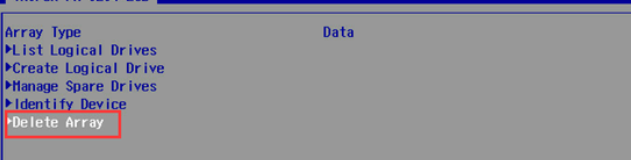
选择Delete Array。
可以看到有提示,选择Submit Changes提交修改。
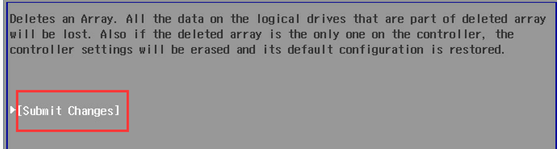
可以看到提示阵列删除。

1.3 大存储下Raid配置建议
UEFI模式下,将windows安装在大于2TB的硬盘或者RAID组下无需做其他配置,可以直接安装。
1.4 Raid0的配置
当开机自检时候看到Logo界面以后按Esc进入Front Page界面。
选择Device Management。
选择阵列卡,如下图所示,回车进入。
选择Array Configuration。
选择Create Array。

选择要阵列的硬盘,按Space选中硬盘。
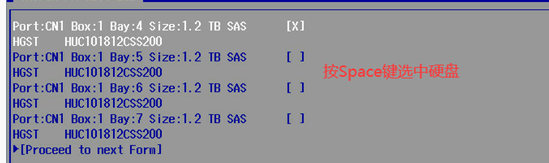
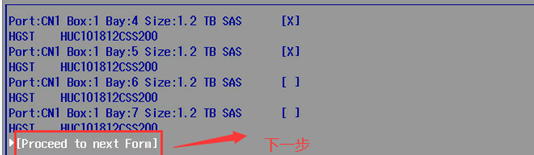
选择好硬盘以后,点击Proceed to next Form进入下一步。
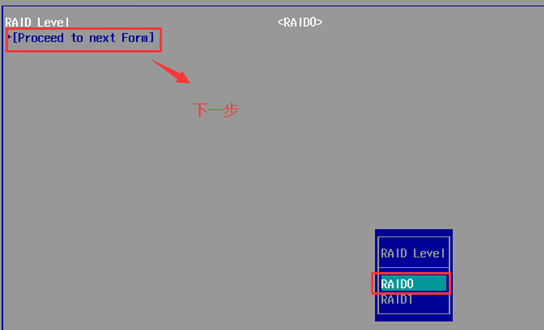
选择阵列级别,RAID0。继续点击Proceed to Form进入下一步。
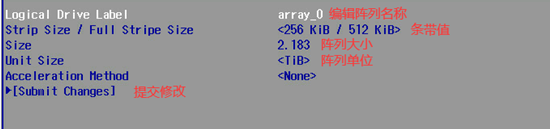
在此界面编辑阵列信息,比如阵列名称、条带值、阵列大小以及单位,填好以后提交修改。
可以看到提示逻辑磁盘已经创建成功。

接下来确认阵列是否创建成功,返回主界面选择Manage Arrays。

选择阵列。

选择List Logical Drives。
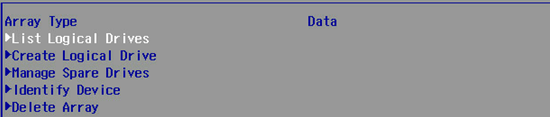
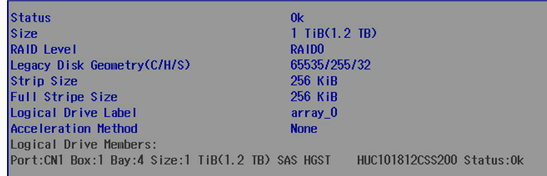
选择已经创建好的阵列。

可以看到阵列已经是创建好了的状态。
1.5 Raid1的配置
当开机自检时候看到Logo界面以后按Esc进入Front Page界面。
选择Device Management。
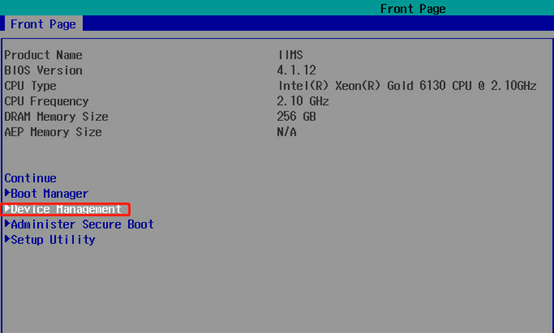
选择阵列卡,如下图所示,回车进入。
选择Array Configuration。
选择Create Array。

选择要阵列的硬盘,按Space选中硬盘。
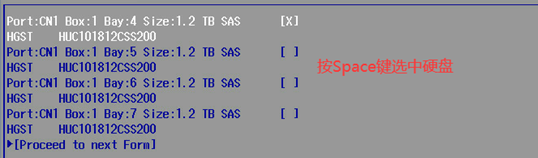
选择好硬盘以后,点击Proceed to next Form进入下一步。
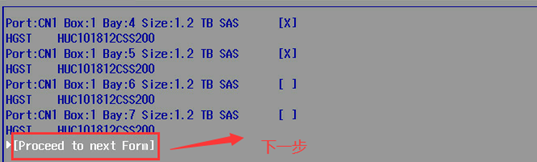
选择阵列级别,RAID1。继续点击Proceed to Form进入下一步。

在此界面编辑阵列信息,比如阵列名称、条带值、阵列大小以及单位,填好以后提交修改。
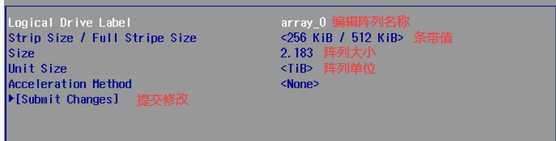
可以看到提示逻辑磁盘已经创建成功。

接下来确认阵列是否创建成功,返回主界面选择Manage Arrays。

选择阵列。

选择List Logical Drives。
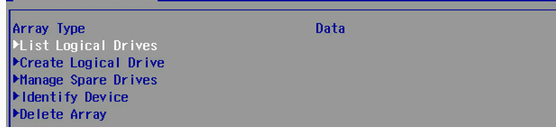
选择已经创建好的阵列。

可以看到阵列已经是创建好了的状态。

1.6 Raid5的配置
当开机自检时候看到Logo界面以后按Esc进入Front Page界面。
选择Device Management。
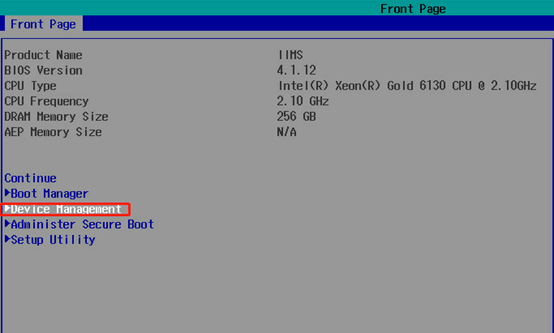
选择阵列卡,如下图所示,回车进入。
选择Array Configuration。
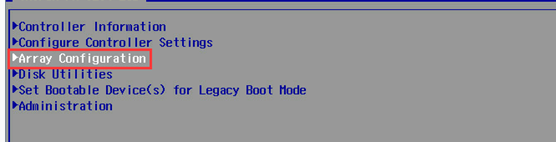
选择Create Array。

选择要阵列的硬盘,按Space选中硬盘。
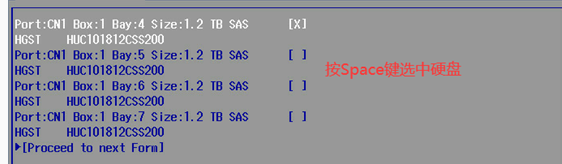
选择好硬盘以后,点击Proceed to next Form进入下一步。
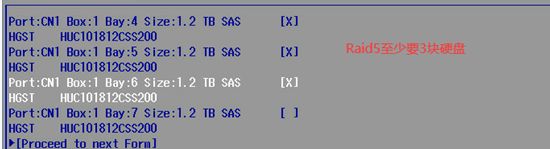
选择阵列级别,RAID5。继续点击Proceed to Form进入下一步。

在此界面编辑阵列信息,比如阵列名称、条带值、阵列大小以及单位,填好以后提交修改。
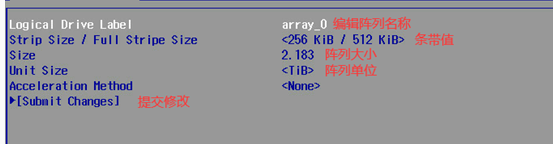
可以看到提示逻辑磁盘已经创建成功。

接下来确认阵列是否创建成功,返回主界面选择Manage Arrays。

选择阵列。

选择List Logical Drives。
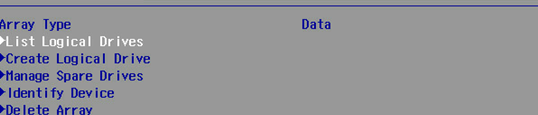
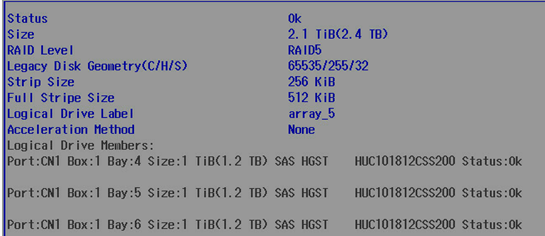
选择已经创建好的阵列。

可以看到阵列已经是创建好了的状态。
1.7 Raid6的配置
当开机自检时候看到Logo界面以后按Esc进入Front Page界面。
选择Device Management。
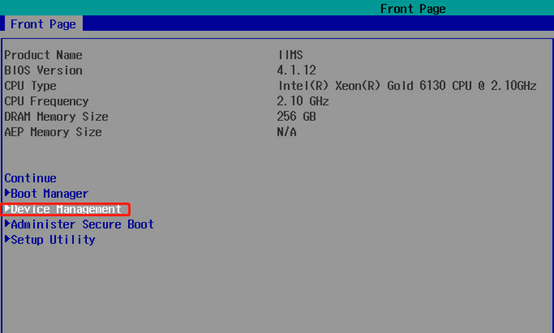
选择阵列卡,如下图所示,回车进入。
选择Array Configuration。
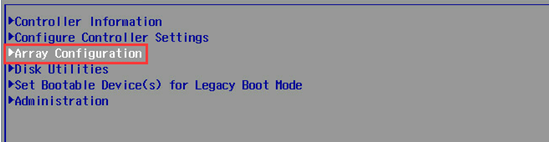
选择Create Array。

选择要阵列的硬盘,按Space选中硬盘。
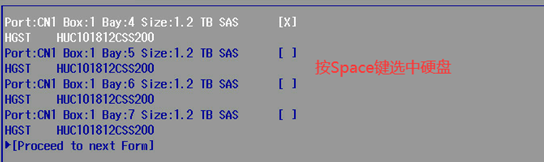
选择好硬盘以后,点击Proceed to next Form进入下一步。
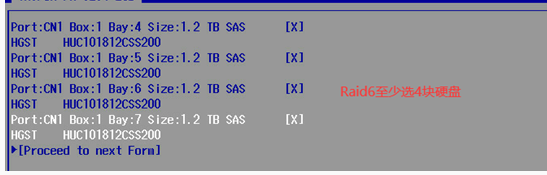
选择阵列级别,RAID6。继续点击Proceed to Form进入下一步。

在此界面编辑阵列信息,比如阵列名称、条带值、阵列大小以及单位,填好以后提交修改。
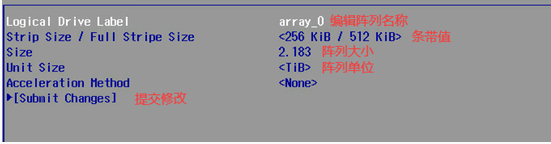
可以看到提示逻辑磁盘已经创建成功。

接下来确认阵列是否创建成功,返回主界面选择Manage Arrays。

选择阵列。

选择List Logical Drives。

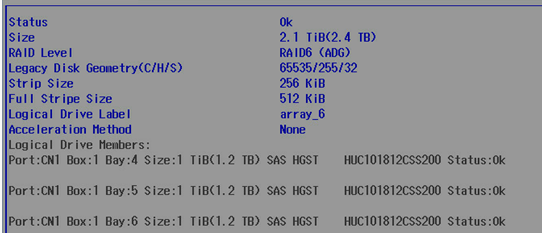
选择已经创建好的阵列。

可以看到阵列已经是创建好了的状态。
1.8 Raid10的配置
当开机自检时候看到Logo界面以后按Esc进入Front Page界面。
选择Device Management。
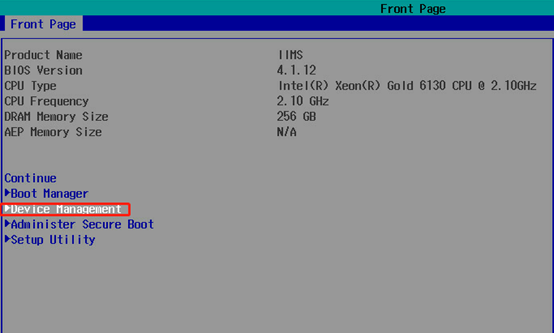
选择阵列卡,如下图所示,回车进入。
选择Array Configuration。
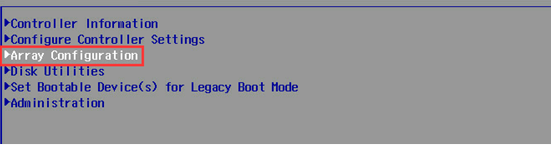
选择Create Array。

选择要阵列的硬盘,按Space选中硬盘。

选择好硬盘以后,点击Proceed to next Form进入下一步。

选择阵列级别,RAID10。继续点击Proceed to Form进入下一步。

在此界面编辑阵列信息,比如阵列名称、条带值、阵列大小以及单位,填好以后提交修改。
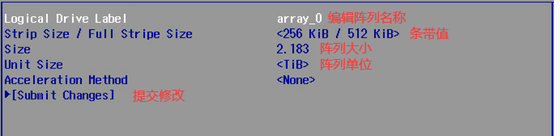
可以看到提示逻辑磁盘已经创建成功。

接下来确认阵列是否创建成功,返回主界面选择Manage Arrays。

选择阵列。

选择List Logical Drives。
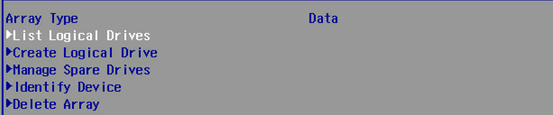
选择已经创建好的阵列。

可以看到阵列已经是创建好了的状态。
1.9 JBOD的配置
当开机自检时候看到Logo界面以后按Esc进入Front Page界面。
选择Device Management。
选择阵列卡,回车进入。
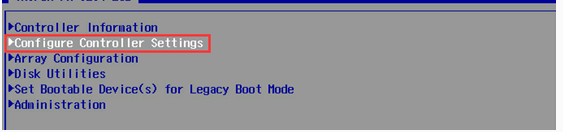
选择Configure Controller Settings。
选择Modify Controller Settings。
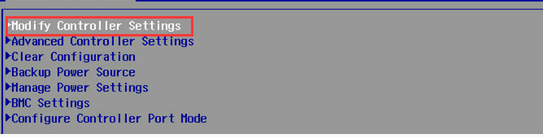
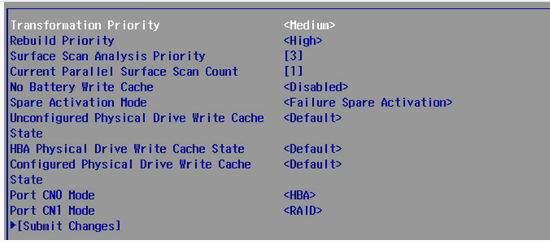
当Port CN0/CN1 Mode为Mixed时,raid和jbod可同时配置,未配置raid的盘即为jbod。
当Port CN0/CN1 Mode为RAID时,只能配置raid,无法配置jbod。
当Port CN0/CN1 Mode为HBA时,所有盘视为jbod,无法配置raid。
1.10 热备盘(Hotspare)配置
当开机自检时候看到Logo界面以后按Esc进入Front Page界面。
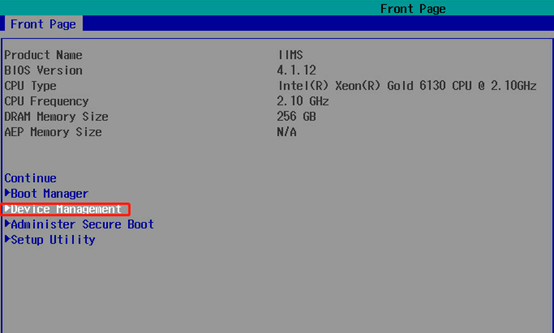
选择Device Management。
选择阵列卡,回车进入。
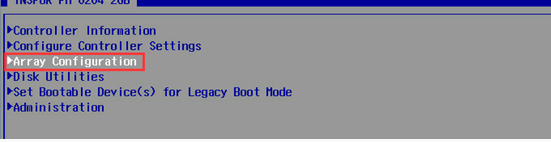
选择Array Configuration。
选择Manage Arrays。

选择Manage Spare Drives。
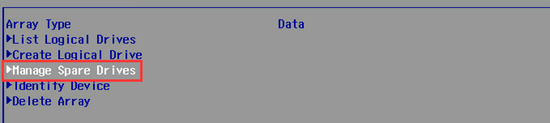
其中Assign Auto Repalce Spare为局部热备盘。Change Spare type to Dedicated为全局热备盘。

选中要做热备的硬盘,根据需要选择做全局热备或者局部热备。

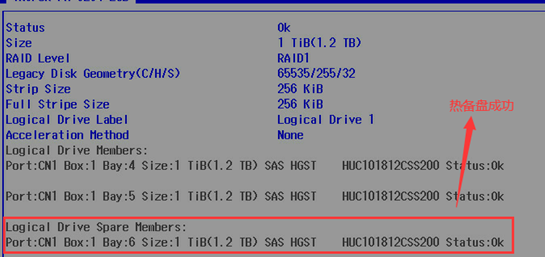
可以看到提示显示添加热备成功。

可以看到热备盘已经做好。
1.11 控制器属性配置
当开机自检时候看到Logo界面以后按Esc进入Front Page界面。
选择Device Management。
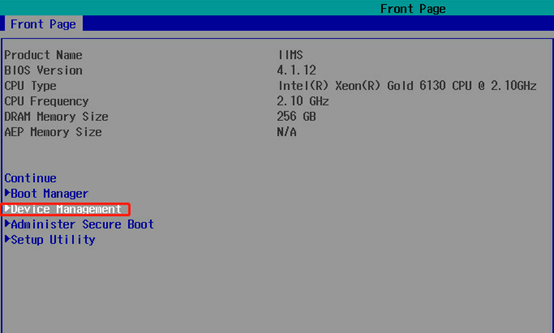
选择阵列卡,回车进入。
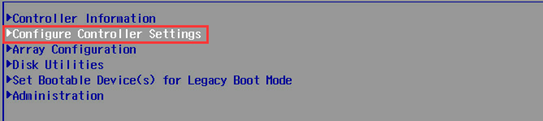
选择Configure Controller Settings。
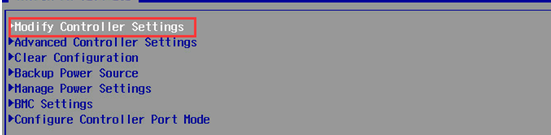
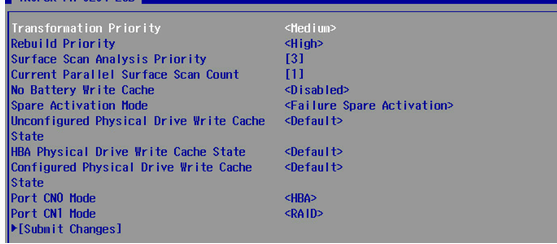
其中Modify Controller Setting和Advanced Controller Settings为控制器的配置选项。
二、常见问题的故障恢复
2.1 单盘掉线及处理步骤
以Raid5为例,如果阵列中有一个硬盘掉线,那么阵列状态会变成Interim Recovery,硬盘状态变成Failed。
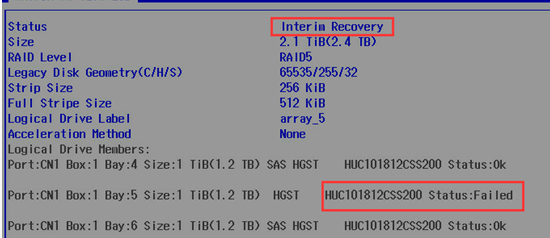
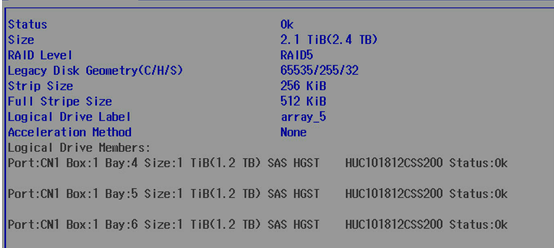
换一块好硬盘换上以后会自动重建。重建完成以后阵列状态变成OK。
2.2 多盘掉线及处理步骤
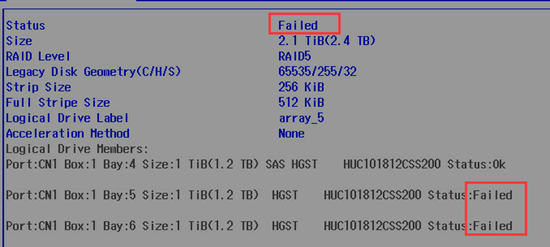
以raid5举例,如果阵列中有两块或以上的盘掉线,则raid状态变为Failed,此时数据不可用,此时需要找数据恢复公司进行数据的恢复。
2.3 定位硬盘
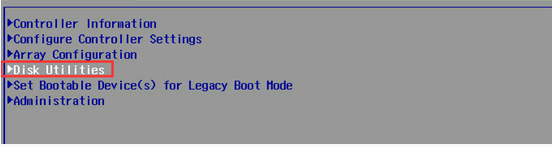
选择Disk Utilities。
选择要定位的硬盘,按回车键确定。

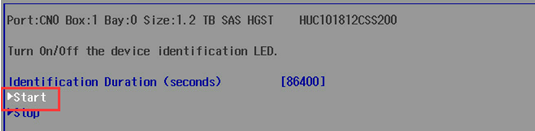
选择Identify Device。
选择Start,硬盘会蓝灯常亮。
*免责声明:本案例只提供参考,不提供专业意见。