

一、RAID卡阵列配置
1.1UEFI模式进入阵列卡
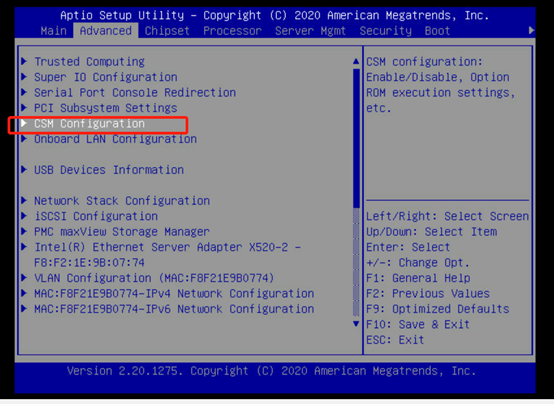
首先进入BIOS,选择advanced —— CSM Configuration
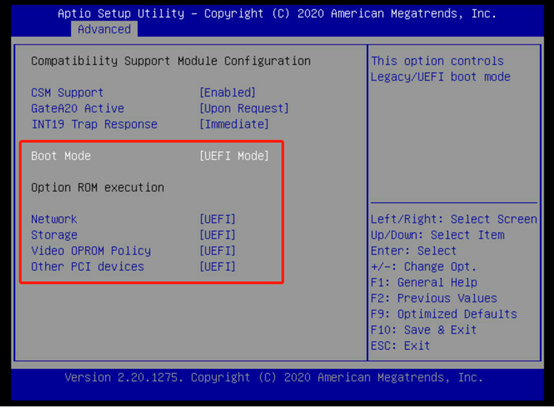
Boot Mode,Network,Storage,Video Oprom Policy,Other PCI devices 的Option ROM 的执行方式建议设置为UEFI
确保红框的选项全部为UEFI。
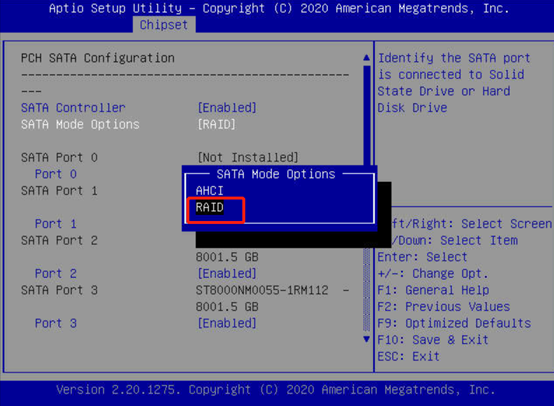
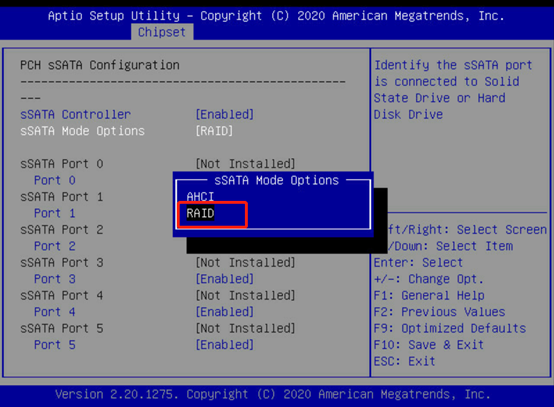
选择 Chipset-PCH SATA Configuration和PCH sSATA Configuration
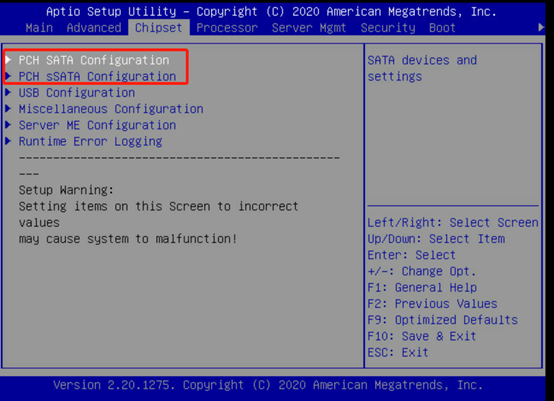
将两个选项的SATA(sSATA) MODE Options 改为RAID,保存重启后再进bios 配置
1.2查看阵列
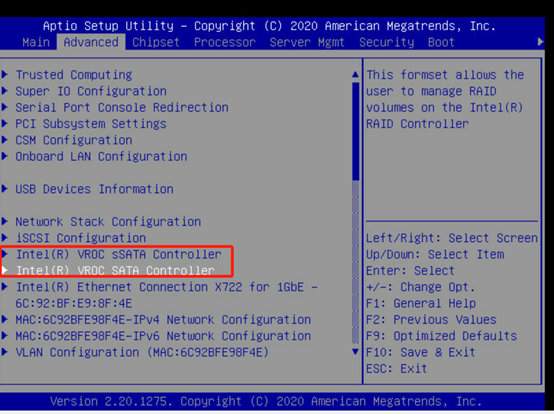
选择advanced —— Intel VROC SATA(sSATA)Controller,根据板载控制器种类不同,选择对应的选项。
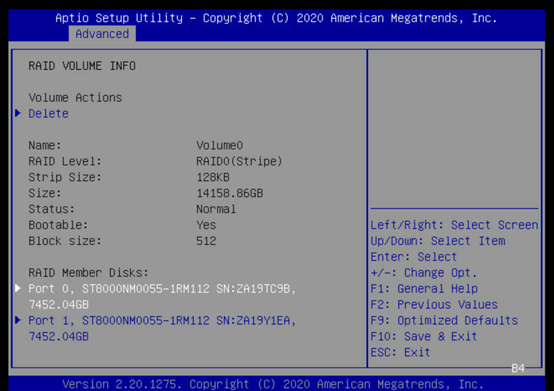
选择需要查看的阵列
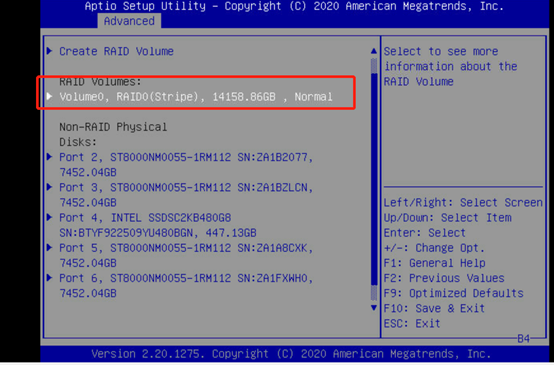
可以查看到阵列的相关信息和成员盘。
1.3删除阵列
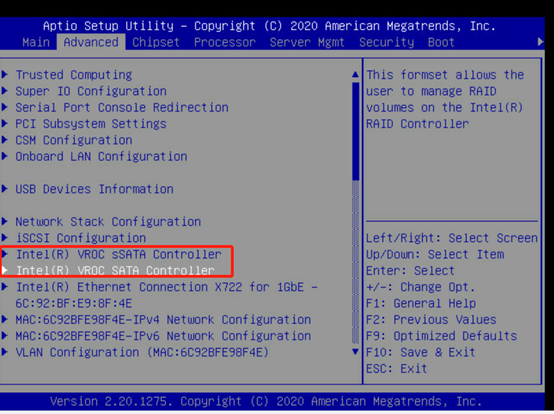
选择advanced —— Intel VROC SATA(sSATA)Controller,根据板载控制器种类不同,选择对应的选项。
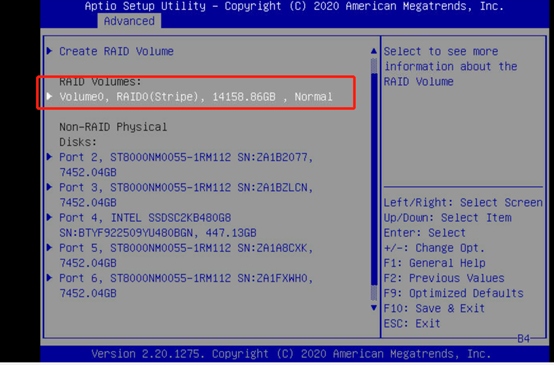
选择需要删除的阵列。
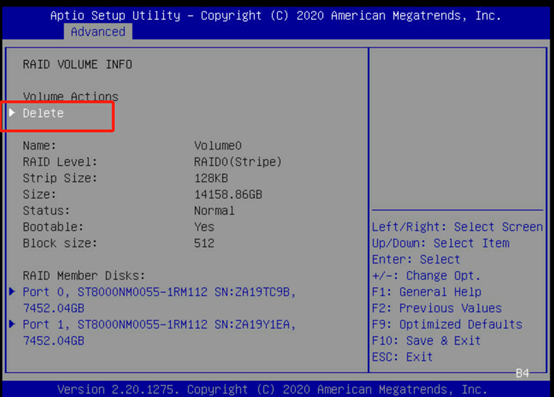
点击delete,就可以删除阵列。
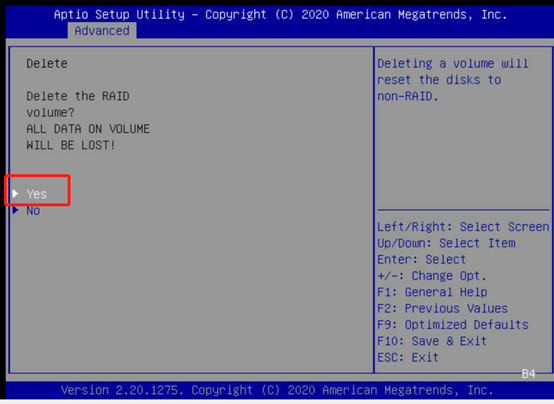
1.4配置raid0
选择advanced —— Intel VROC SATA(sSATA)Controller,根据板载控制器种类不同,选择对应的选项。

选择create RAID Volume
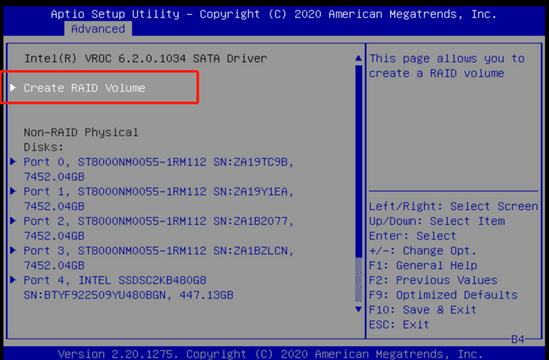
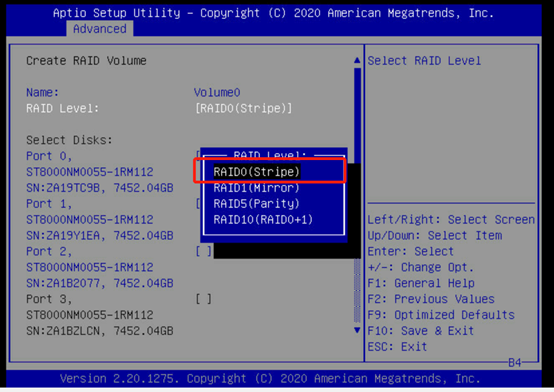
选择RAID0(板载无法实现单盘raid0)
选择需要配置raid的硬盘
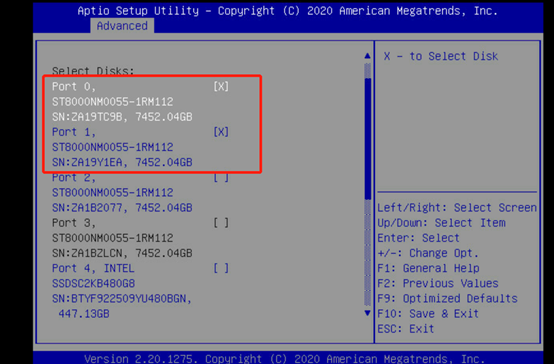
选择Create Volume,即可配置成功。
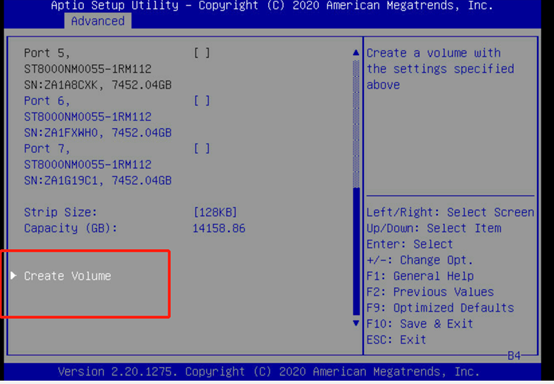
1.5配置raid1
选择advanced —— Intel VROC SATA(sSATA)Controller,根据板载控制器种类不同,选择对应的选项。
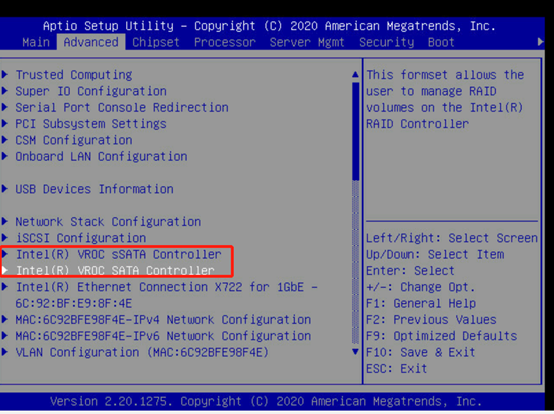
选择create RAID Volume

选择raid1

选择需要做raid的硬盘
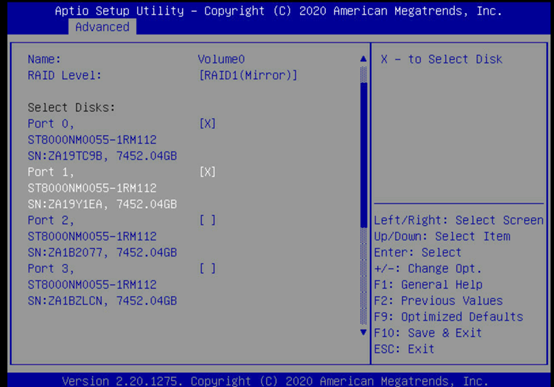
选择Create Volume,
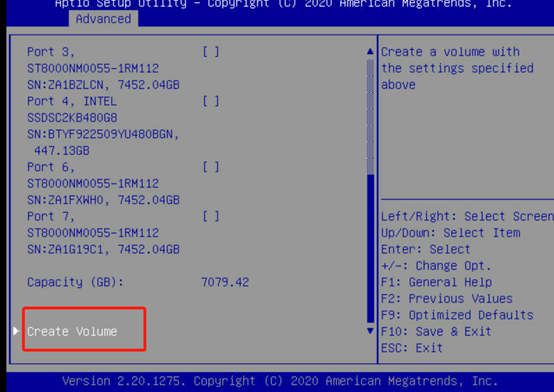
创建成功。
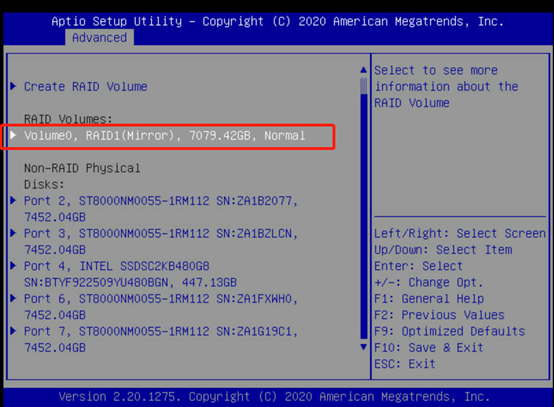
1.6配置raid5
选择advanced —— Intel VROC SATA(sSATA)Controller,根据板载控制器种类不同,选择对应的选项。
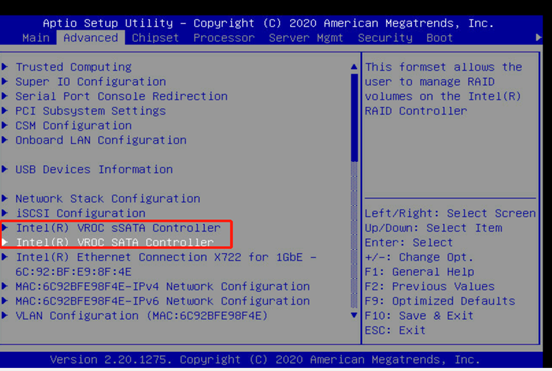
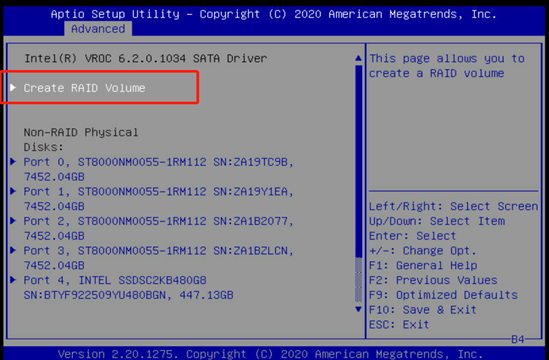
选择create RAID Volume
选择raid5
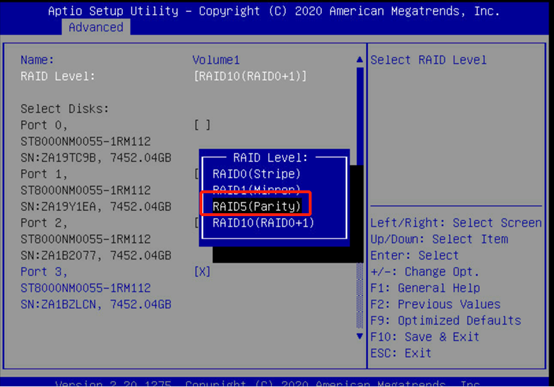
选择需要配置的硬盘。
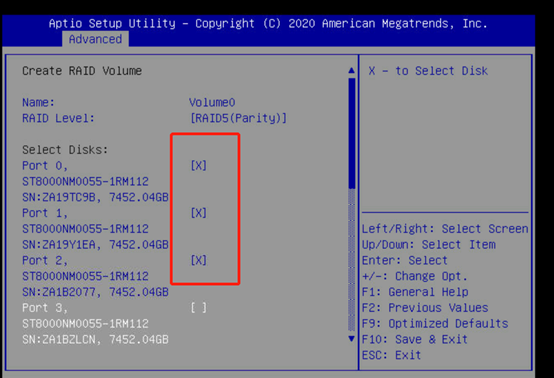
选择Create Volume,
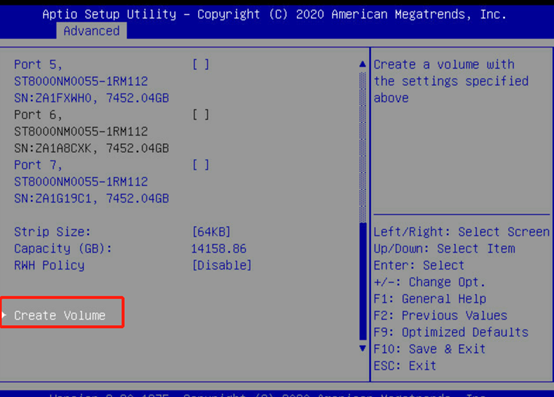
配置成功。

1.7配置raid10
选择advanced —— Intel VROC SATA(sSATA)Controller,根据板载控制器种类不同,选择对应的选项。
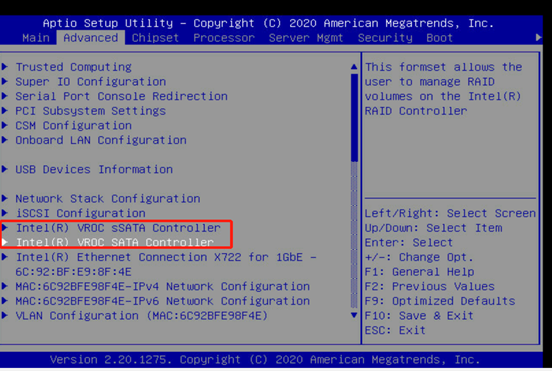
选择create RAID Volume
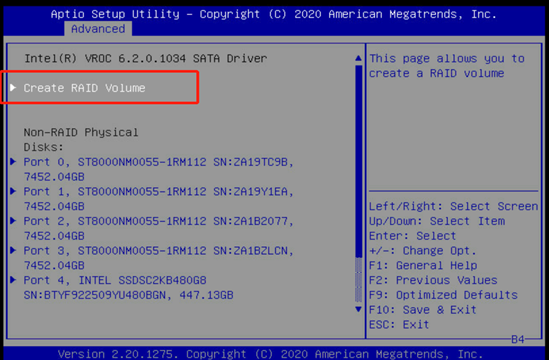
选择RAID10
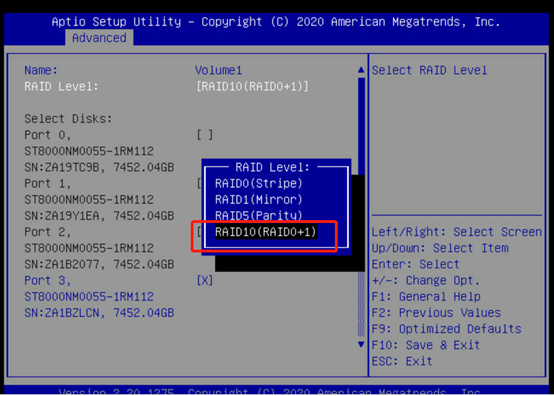
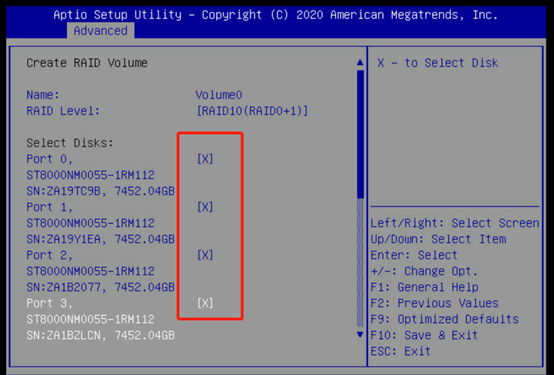
选择需要制作raid10的硬盘。
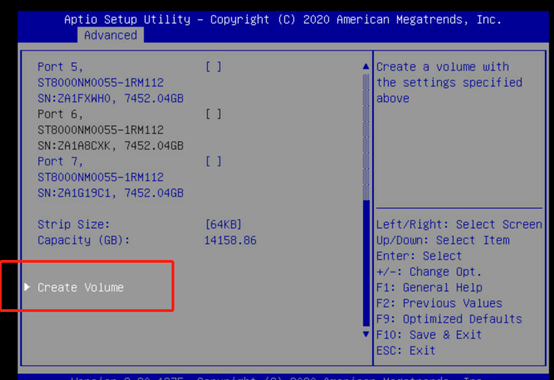
选择Create Volume,
创建成功。
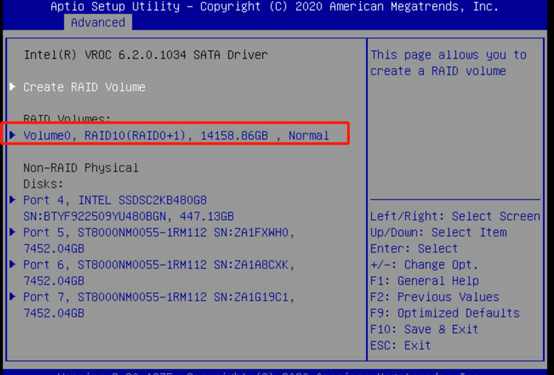
1.8配置热备盘
选择advanced —— Intel VROC SATA(sSATA)Controller,根据板载控制器种类不同,选择对应的选项。
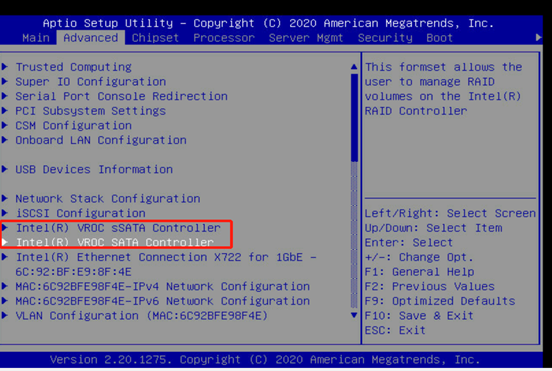
选择需要配置热备的硬盘,
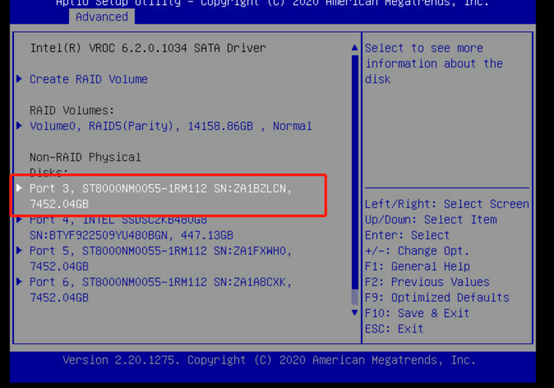
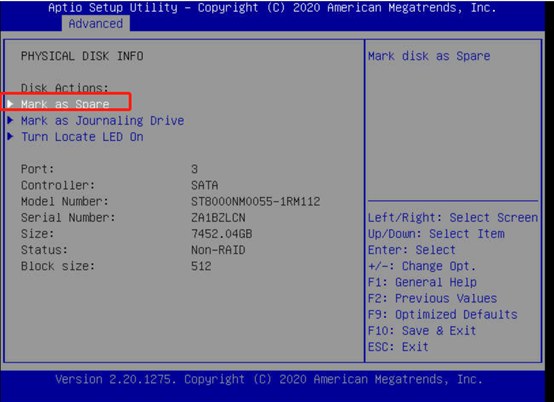
选择Mark as Spare
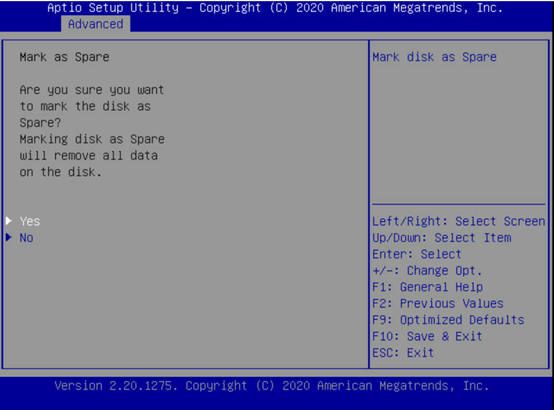
选择yes,创建成功。
二、常见问题的故障恢复
2.1单盘掉线
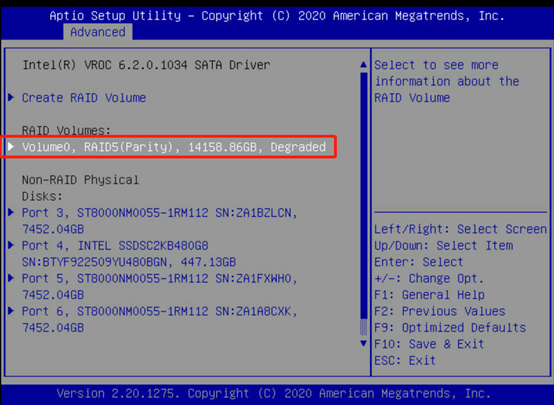
单盘掉线阵列会显示degraded,此时需要更换新的硬盘。
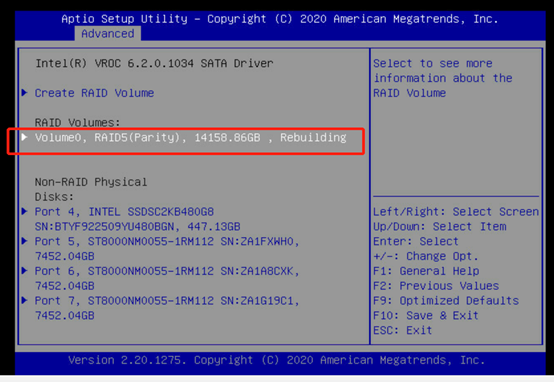
更换新的硬盘之后,会显示阵列在rebuilding
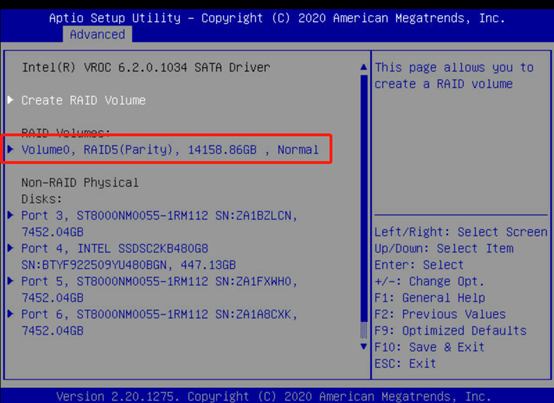
Rebuilding后阵列会显示normal,此时为正常状态。
2.2多盘掉线
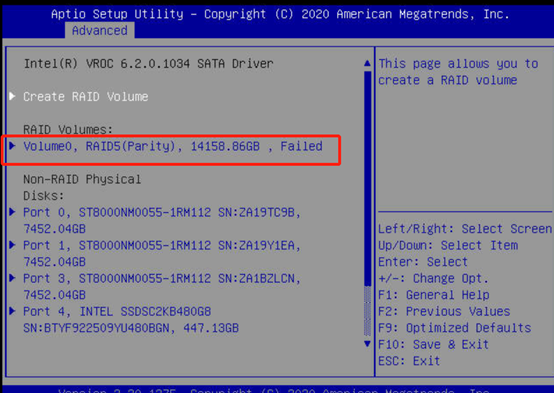
如果阵列显示faied,说明阵列已经掉线,首先建议找数据恢复公司进行备份数据
*免责声明:本案例只提供参考,不提供专业意见。