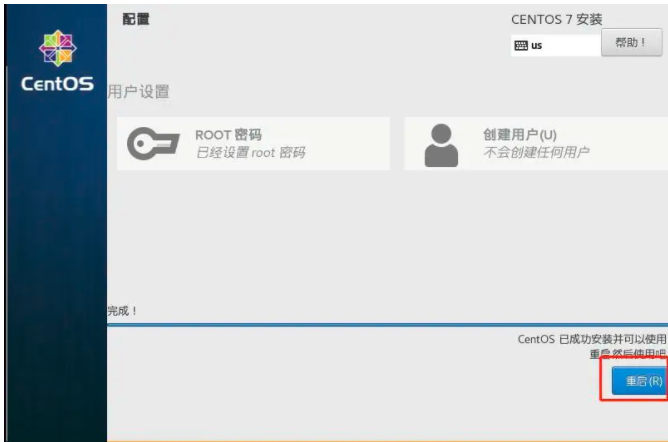


1 准备工作
先制作一个系统u盘
2 配置服务器raid
2.1 简介
目前环境是5块硬盘 ,准备配置raid5
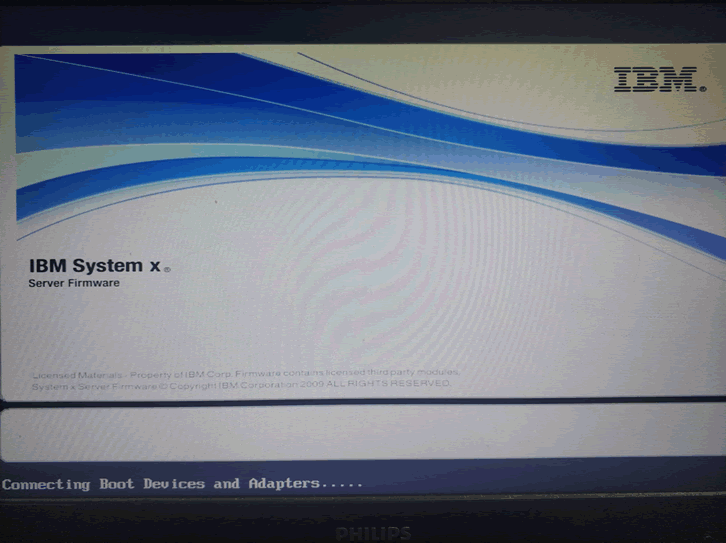
2.2 开机进入配置
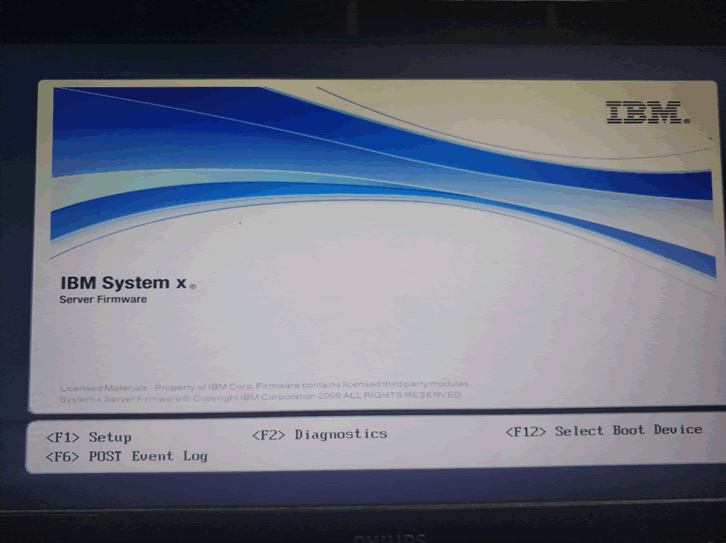
服务器开机后,注意屏幕下方出现的提示,
5)下一步
从左侧的arraywithfreespace中选择刚做好的diask 按add to span 添加到右边,然后点击next
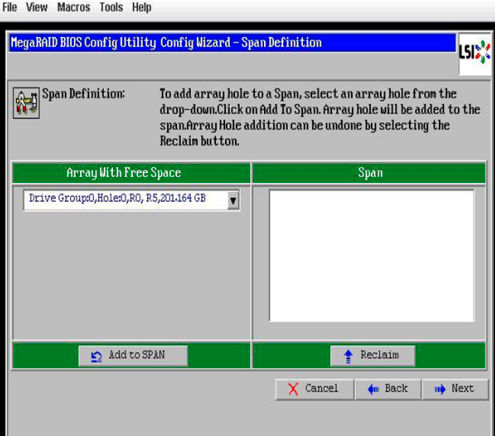
6)下一步
virtual disk配置界面,选择好参数后,点击accept接受配置,点击next (select size 按绿色的填上就行)
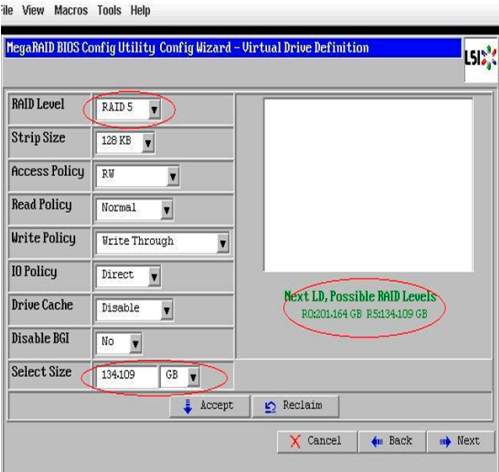
7)下一步
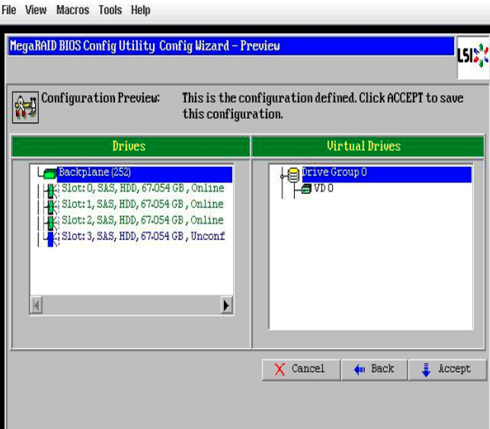
点击accept接受配置,会有提示初始化清楚数据,选择yes,然后点击保存回到主界面中
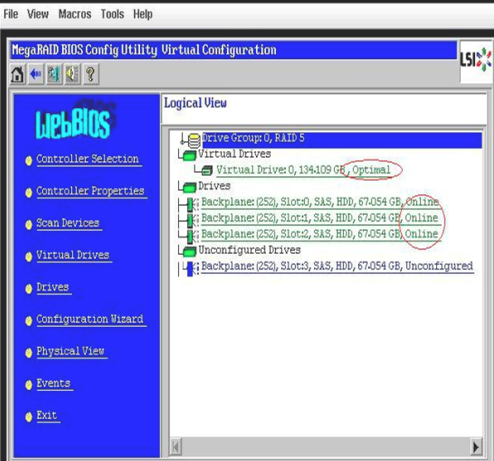
8)查看
在主界面中可以看到阵列状态,阵列中每个硬盘都是在线的online状态
配置好后点击exit,保存后按ctrl+alt+delete重启系统
3 安装Centos系统
3.1 插上U盘,重启
3.2 按f12
在提示界面按f12
3.3 选择u盘启动
1)选择u盘启动
2)来到如下界面
在如下界面,按 e
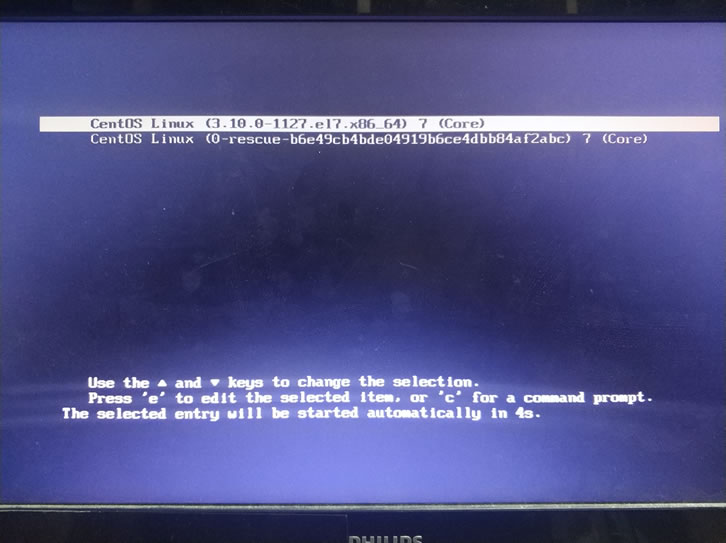
3)inst.stage2=hd:LABEL=CentOS\x207\x20x86_64改为linux dd,如图
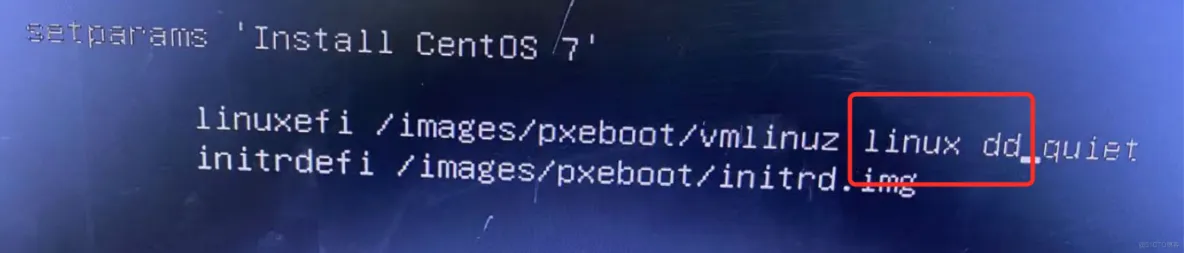
4)按”ctrl + x”执行开机,然后找到U盘的驱动器设备名,如下图
如果没有看到centos,输入r刷新看看。
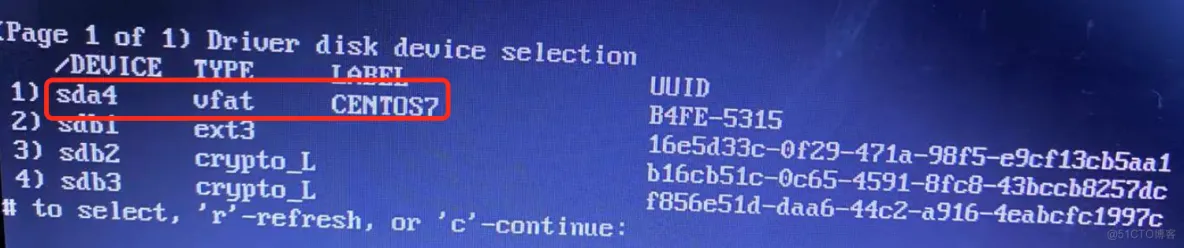
这里是sdd4,记录下来!
5)重新进入引导界面,修改以下信息

从inst.stage2=hd:开始,修改为/dev/sdd4 (这是自己的U盘位置)
然后按”ctrl + x”开机,稍等片刻,就可以看到CentOS7安装界面了
3.4 开始安装
1)选择语言
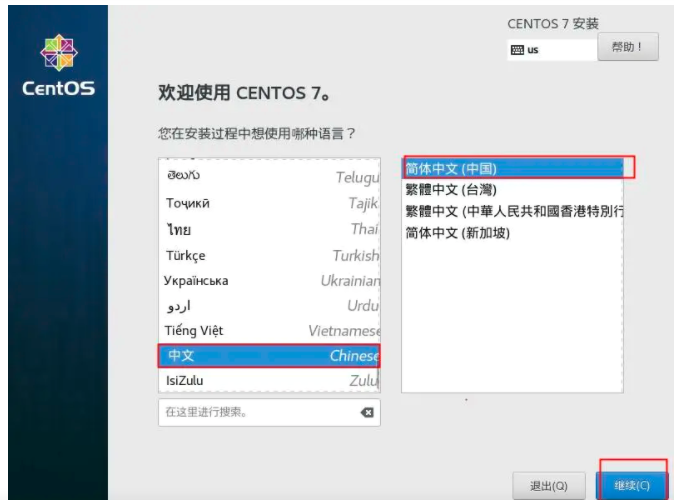
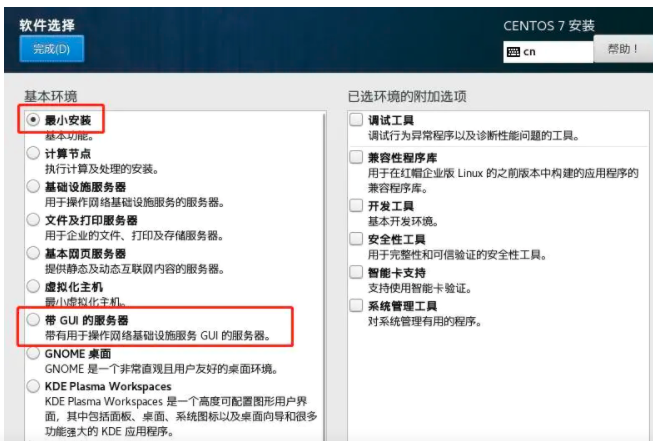
3.2 软件选择
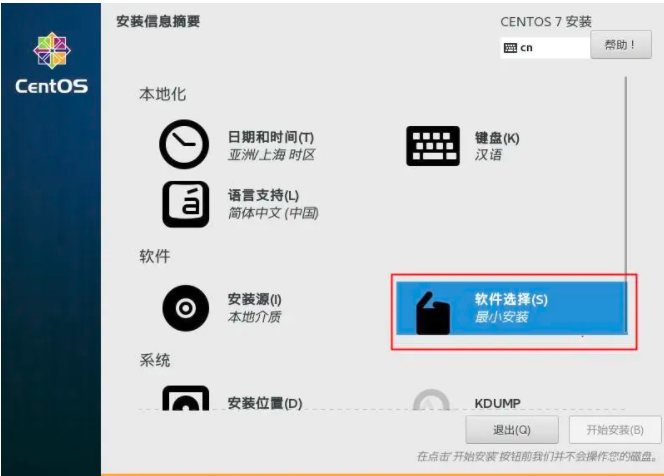
最小安装即可
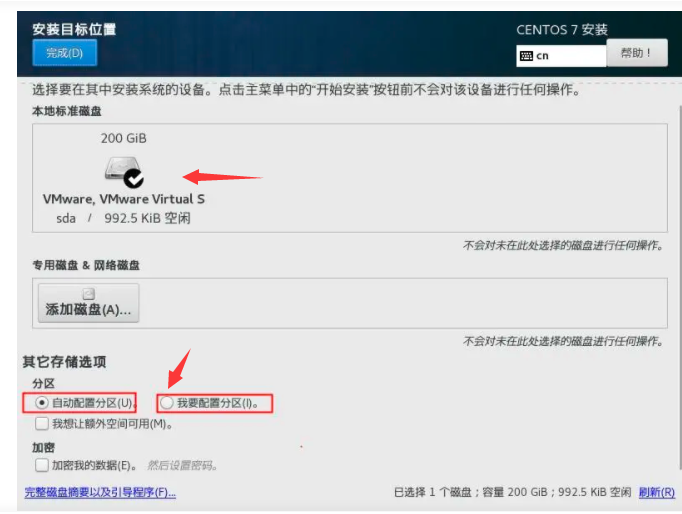
3.3 分区
自动分区或者收到配置
3.4 配置网络和主机名
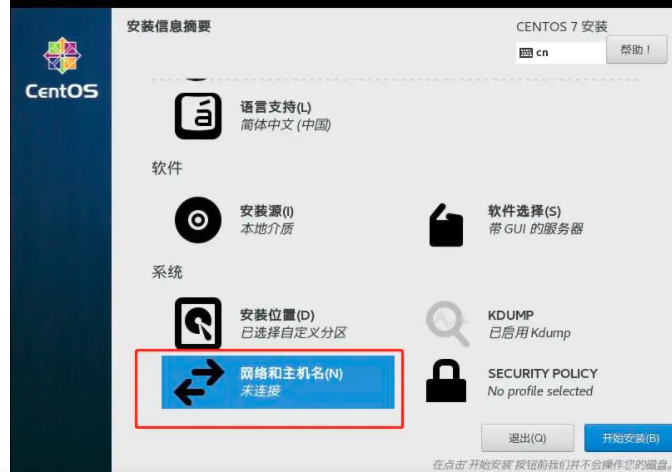
1)选择网卡并配置
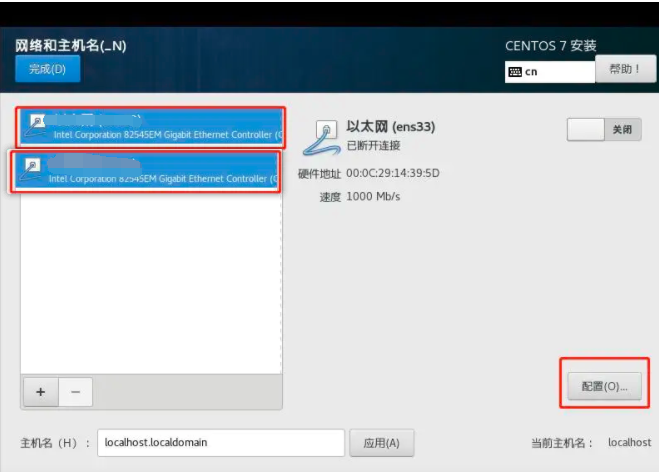
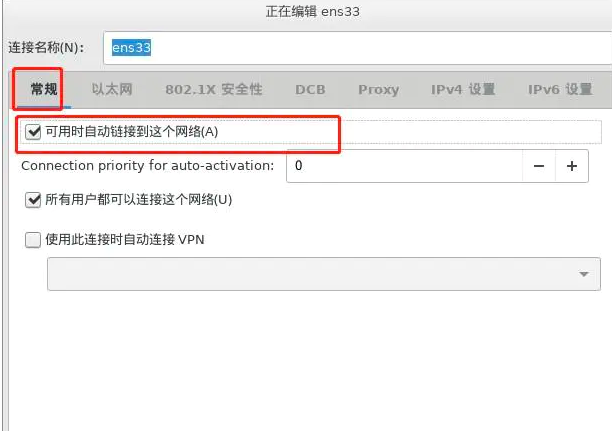
2)选择常规
勾选可用时自动连接到这个网络,以免重启后网卡不自动连接
3)选择IPv4设置
进入后选择方法选择手动连接
选择ADD添加一个IP
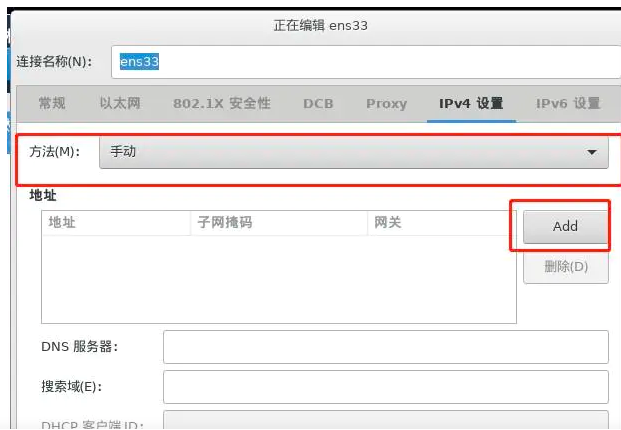
4)输入地址,子掩码,网关,然后填写dns服务器
填写完成后。点击保存
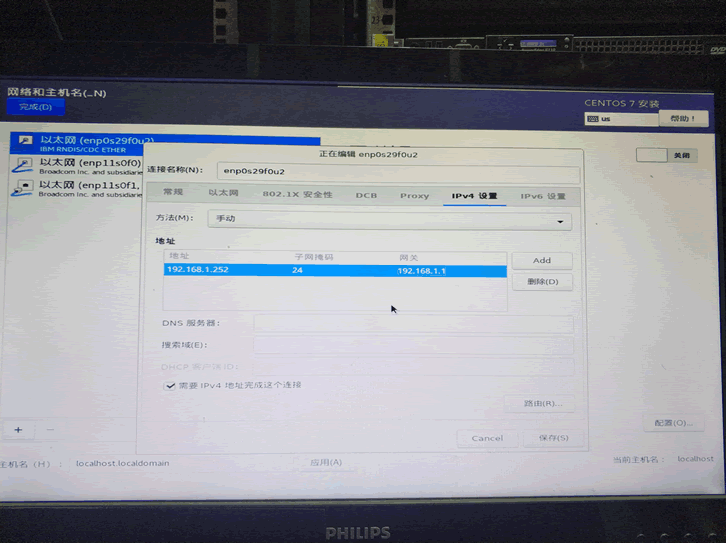
5)以上步骤配置好之后,可以点击开始安装了
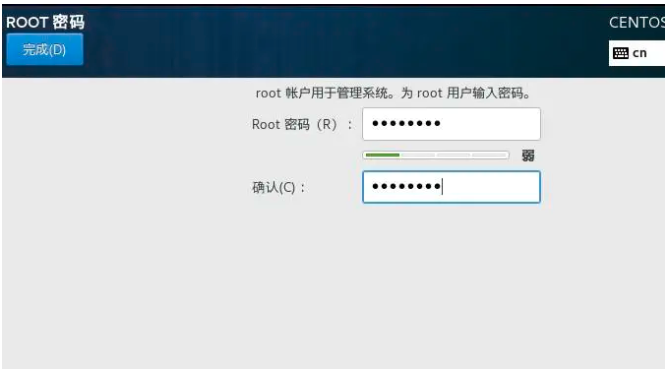
6)开始安装后要设置root密码。否则root用户不会被启用
7)设置root密码后
点击完成即可,如密码过于简单,需要点击两次完成
8)重启