



各种规模的企业都使用 SQL 数据库来存储数据。因此,备份 SQL Server 数据库对于确保数据安全并在发生灾难时可恢复至关重要。对于 自动备份 SQL Server 数据库,有多种可行的方法,对于特定组织来说,方法将取决于其具体需求。
您可以使用四种主要类型的 SQL Server 备份来保护数据:完整备份、差异备份、事务日志备份和仅复制备份。
- 完整备份包含数据库中的所有数据,它们通常用作其他类型备份的基准。
- 差异备份仅保留自上次完整备份以来更改的数据。
- 数据库事务日志备份保存自上次完整备份或差异备份以来发生的所有事务。
- 仅复制备份是不用于恢复数据库的数据库副本;它们用于创建测试环境或将数据复制到另一个位置等任务。
如何自动备份SQL Server数据库?
现在我们已经了解了基础知识,让我们开始一起来看看SQL Server自动备份任务该怎么创建并执行吧。
方法 1. 通过维护计划自动备份SQL数据库
维护计划创建任务工作流来维护您的数据库。一起来看看维护计划是怎么自动备份 SQL Server 数据库的吧。
1. 启动 SSMS 并连接到您的服务器。展开实例下的“管理”菜单,然后右键单击“维护计划”以创建 “新维护计划”,或打开“维护计划向导”。
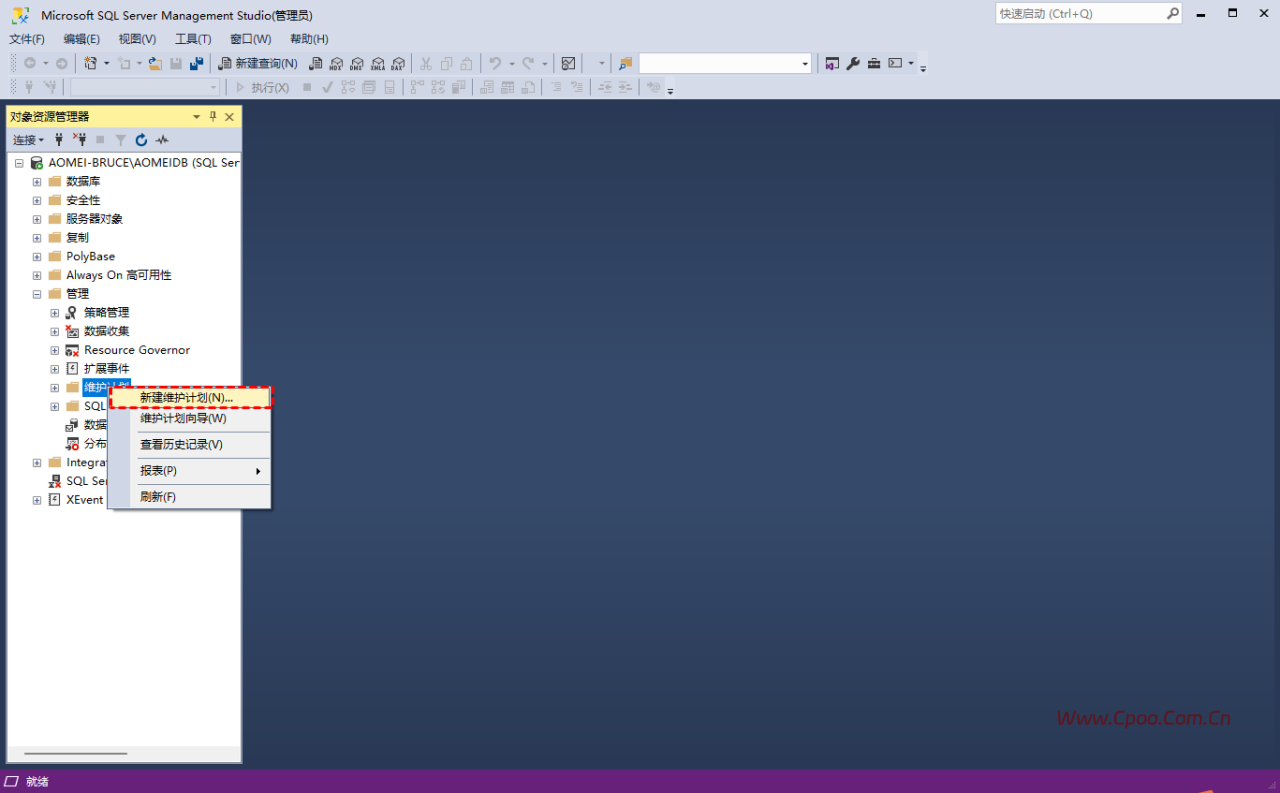
2. 您将被要求为该计划命名。确认后,您可以单击左侧的“工具箱,将”“备份数据库任务”拖到维护计划窗口的下方。
3. 双击生成的自动备份 sql server 2012任务,可以在弹窗中进行配置。首先,从“完全”、“差异”和“日志”中选择“备份类型”。然后选择一个或多个“数据库”进行备份。单击““确定””进行确认。如果您选择了多个数据库,您还可以根据需要选择“为每个数据库创建一个备份文件” 。
- “完整备份”包括备份期间发生的所有数据库对象、系统表、数据和事务。
- “差异备份”包括自上次完整备份以来在备份过程中发生更改的数据和事务。
- “事务日志备份”包括自上次事务日志备份以来数据库上发生的事务,然后截断事务日志,然后截断事务日志。事务日志备份确保数据库恢复到特定时间点,例如数据丢失之前的时刻。
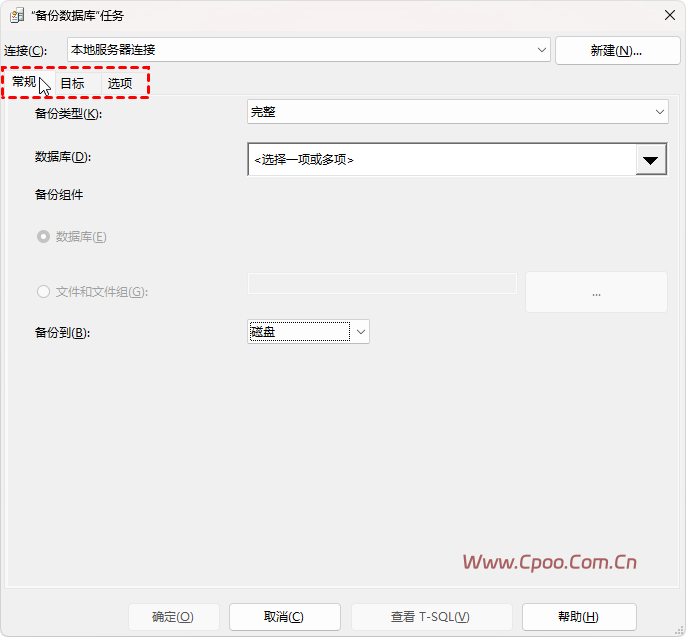
4. 现在您可以单击日历图标,即Subplan 计划任务来自动执行数据库备份任务。对于基于时间的计划,您可以保留“定期”作为“计划类型”的选择,并进一步配置频率和持续时间。
或者,您也可以将任务设置为“SQL Server 代理启动时自动启动”或“CPU 空闲时启动”。
5. 保存更改,现在您已经设置了SQL Server自动备份。然后您可以在 SQL Server 代理下找到该任务,您的所有备份都将按照指定的计划进行。
方法 2. 使用SQL Server代理程序备份数据库的计划作业
SQL Server代理是一项执行计划管理作业的服务,也可以帮助我们创建自动备份 SQL Server 数据库任务。
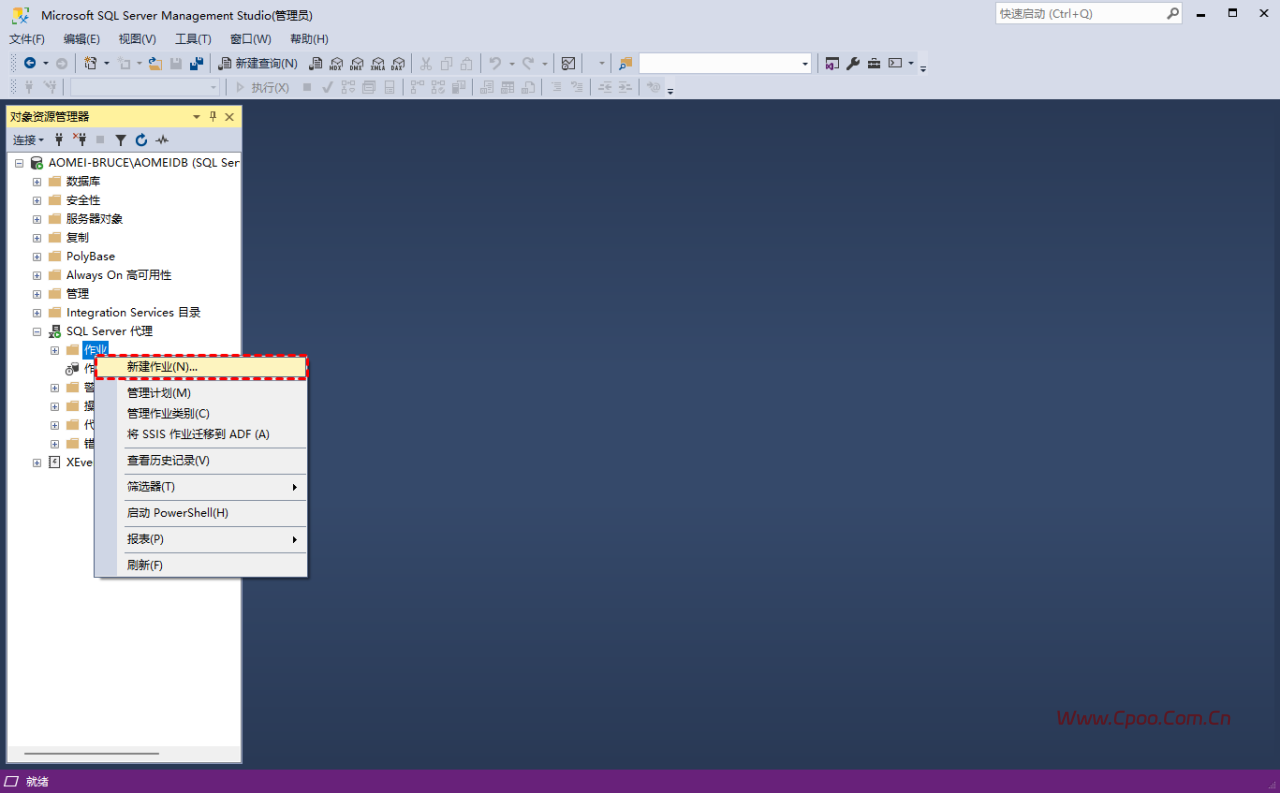
1. 要使用它,启动 SSMS 并连接到您的实例。确保启用了 SQL Server 代理。如果没有,请右键单击它并“启动”它。然后,从右键菜单中选择“新建”>“作业”。
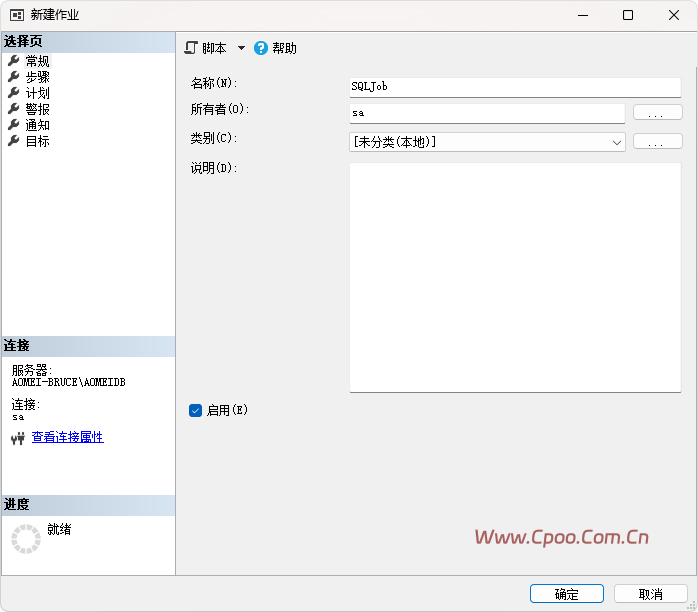
2. 新建作业 窗口将弹出。“您可以在“常规””选项卡中键入其“名称”和“描述” 。
3.然后移动到“步骤”选项卡,单击左下角的“新建”进行配置。首先确保Type是“Transact-SQL script (T-SQL)”,然后选择Database作为“master”。然后就可以输入命令进行备份了。
数据库备份的基本命令如下:
To DISK = ‘D:\SQL Server\example.bak’;
您只需要根据需要替换数据库名称和文件路径。如果要对数据库进行差异备份,可以添加一行“WITH DIFFERENTIAL”。但请注意,必须事先创建完整备份。
要备份事务日志,只需将命令中的“DATABASE”替换为“LOG”即可:
To DISK = ‘D:\SQL Server\example.trn’;
单击““确定””以确认命令,然后移至““计划””选项卡。
4. 同样,单击“新建”以创建新计划。您可以为其命名,选择计划类型并根据需要配置频率。完成后,单击““确定””保存。
5. 主要设置完成。您可以点击“完成”立即执行SQL Server自动备份任务,或继续配置“警告” and Notifications。一切就绪后,您可以右键单击创建的作业,选择“从步骤开始”以测试自动备份 sql server 2012任务是否正常工作。如果没有,请从右键菜单中点击“查看历史记录以检查错误”。
方法 3. 使用任务计划程序自动执行SQL Server(Express) 备份
尽管有多种解决方案可以执行自动备份 SQL Server 数据库任务,但在 Express 版本中,您没有太多选择。如果没有 SSMS 中内置的维护计划和SQL Server代理功能,您必须创建一个 Transact-SQL 脚本批处理文件,并使用 Windows 任务计划程序将其自动化。
注意:需要 SQLCMD 实用程序才能输入 Transact-SQL 语句、系统过程和脚本文件。
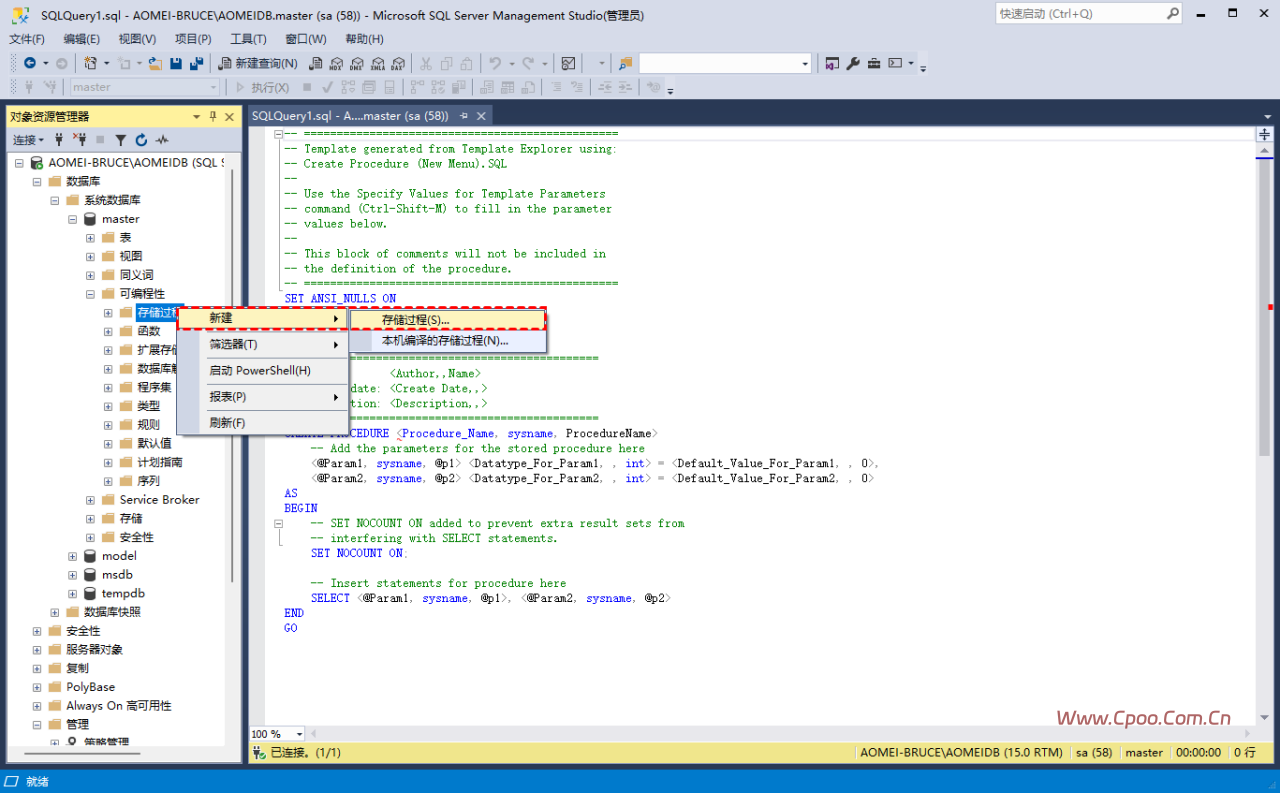
1. 连接到您的SQL Server Express 实例,在 Databases > System Databases > master > Programmability 下找到Stored Procedures 。右键单击它,然后单击“新建存储过程”。
2.在SQLQuery窗口中,复制这个里面的所有内容SQL Express 备份Microsoft 提供的脚本,然后单击上面的“执行”按钮。它将 在您的主数据库中创建一个 sp_BackupDatabases 存储过程。
3. 打开文本编辑器并在其中输入备份脚本。执行完整备份的基本命令如下:
例如,我想通过 Windows Authentication 备份本地命名实例 MSSQLSERVER_01 中的所有数据库,命令为:
*如果要使用 SQL Server 身份验证,可以添加开关:-U -P
* -E 开关表示使用可信连接,不能 与 -U 或 -P 一起使用。
*如需进行差异备份,请将最后的“F”替换为“D”。同样,您可以使用“L”进行事务日志备份。
您还可以根据需要备份单个 SQL数据库,例如:
4. 将文件另存为 .bat 扩展名。您可以为其命名,例如 Sqlbackup.bat。
5. 打开“任务计划程序”以自动备份批处理文件。您可以通过在 Windows 中搜索“任务计划程序”或转到“控制窗格”>“管理工具”>“任务计划程序”来找到它。
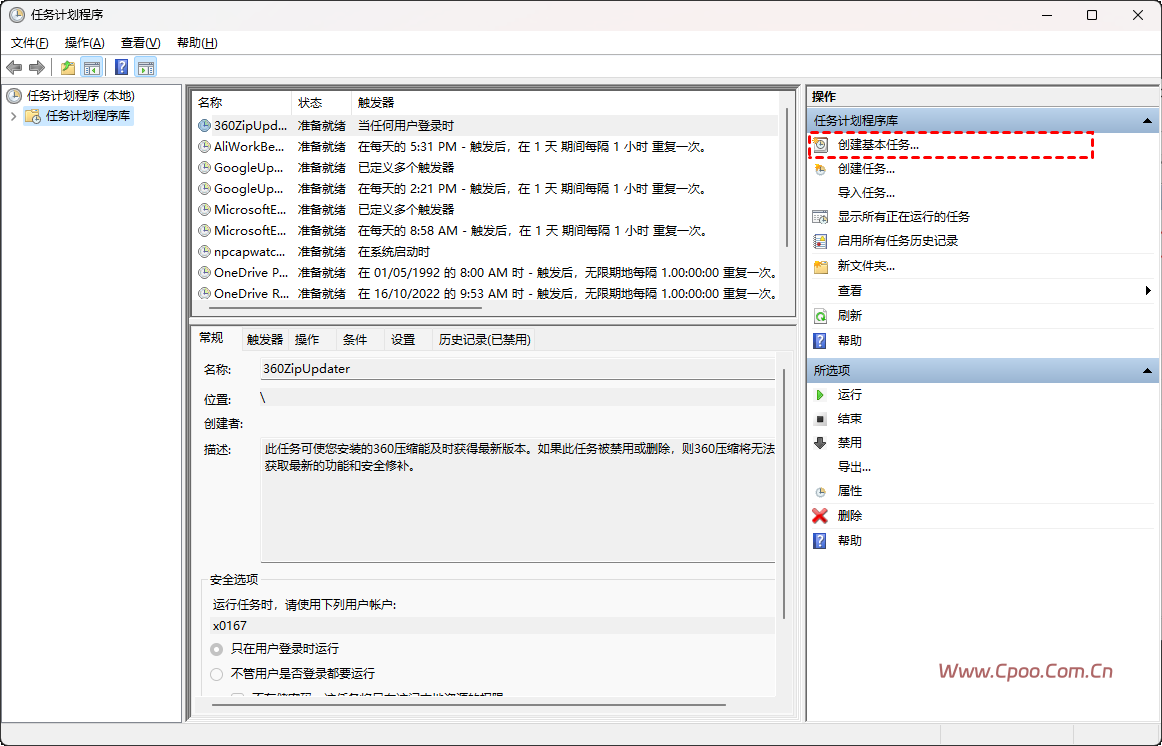
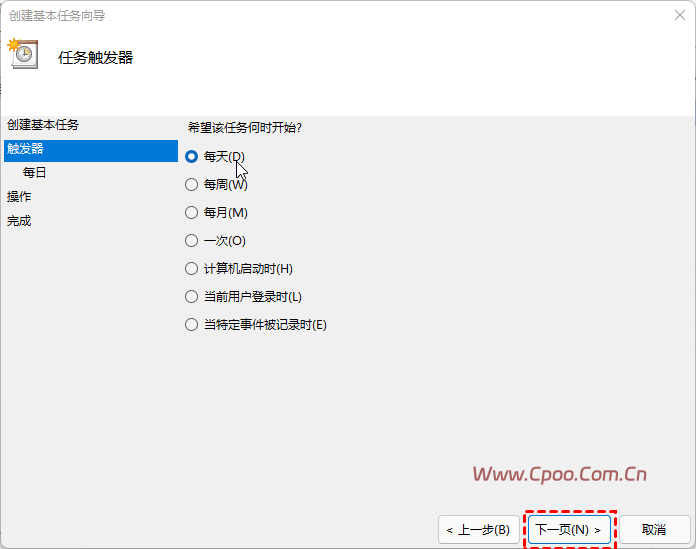
6. 单击“创建基本任务”并按照向导选择“触发器”。如果要每天执行 SQL Server自动备份,请选择“每日”。
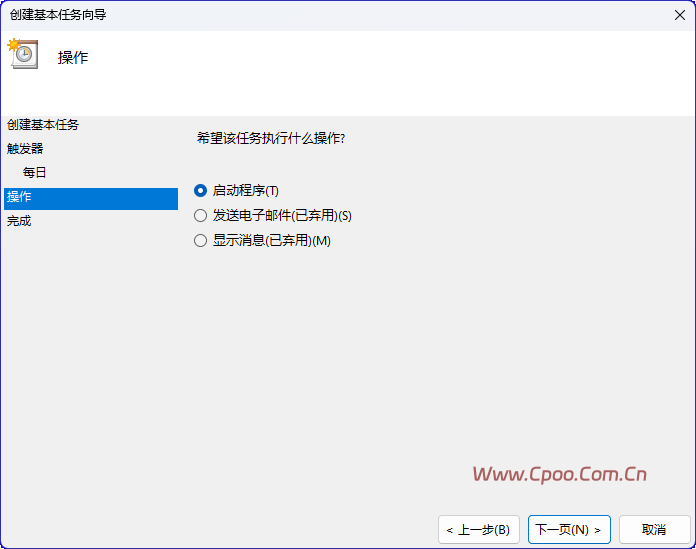
7. 选择“动作”为“启动程序”,并将批处理文件指定为程序。设置完成后,您将自动运行一个自动备份任务。
自动备份 SQL Server 数据库任务可能会在你的磁盘中积累很多备份文件,所以如果你想区分这些日常备份,你也可以在 SQL Server中创建具有唯一名称的每日数据库备份
