


需要将物理硬盘添加到VMware ESXi!
“大家好,我刚刚在ESXi 6.7服务器中安装了TrueNAS作为虚拟机。我是否可以将物理硬盘添加到虚拟机上呢?这是一个用于存储的磁盘。我该如何才能实现ESXi添加硬盘?或者说这可能吗?”
如果您正在使用vSphere Client,则可以在“配置”窗格中添加存储。但是,如果要将物理磁盘添加到单个VMware ESXi,可以使用ESXi web客户端和命令行(esxcli/vmkfstools)完成ESXi添加物理硬盘任务。
在将物理磁盘添加到VMware ESXi之前,建议先备份虚拟机,以避免在此过程中对虚拟机造成任何损坏。
如何将物理硬盘添加到VMware ESXi?
那么VMware ESXi怎么添加硬盘呢?在默认情况下,ESXi虚拟机无法直接使用物理硬盘。您需要使用SSH登录到ESXi并映射主机硬盘,以下是详细步骤。
步骤1. 登录您的ESXi客户端。
步骤2. 右键单击主机,然后依次选择“操作”>“服务”>“启用安全Shell(SSH)”。
步骤3. 打开到ESXi/ESX主机的SSH会话。
# ssh root@
步骤4. 运行此命令以列出连接到ESXi主机的磁盘:
# ls -l /vmfs/devices/disks
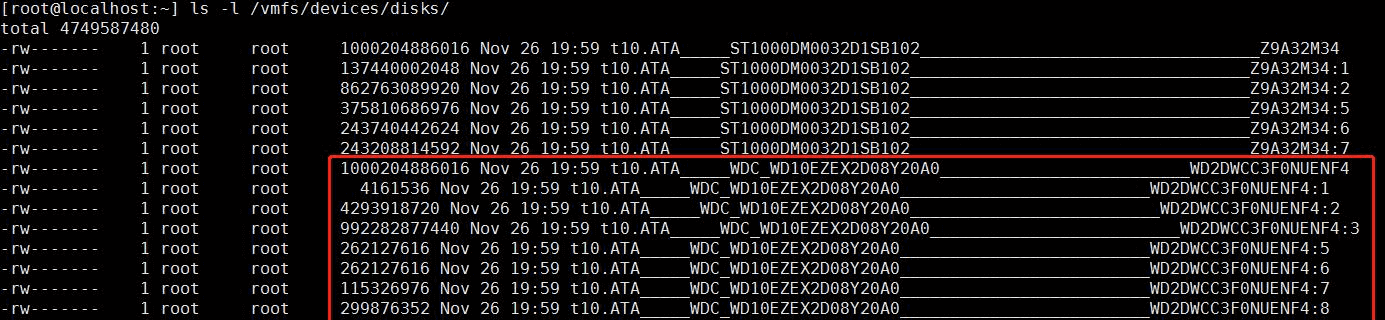
# vmkfstools -z /vmfs/devices/disks/t10.ATA_____ST1000DM0032D1SB102__________________________________Z9A32M34
/vmfs/volumes/datastore1/1tST.vmdk
/vmfs/volumes/datastore1/1tST.vmdk
步骤5. 将物理磁盘连接为RDM。
步骤6. 将新创建的RDM连接到虚拟机。
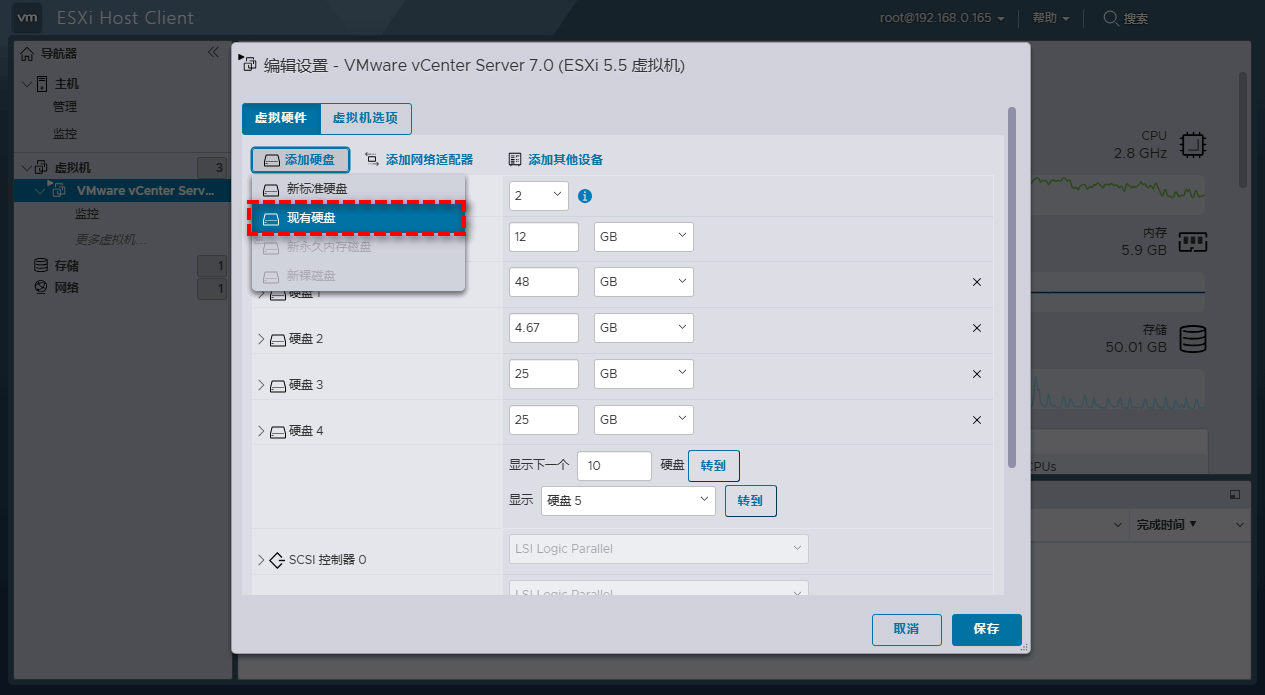
- 导航以编辑虚拟机设置。
- 选择添加其他设备>>SCSI控制器(如果您已经有用于RDM的现有SCSI控制器,则无需创建另一个)。
- 选择添加硬盘>>使用现有硬盘,然后选择新创建的vmdk文件并展开它。
- 选择使用新创建的SCSI控制器。从下拉菜单中,单击SCSI(1:0)独立作为磁盘模式。
- 引导虚拟机并导航以打开磁盘管理,右键单击硬盘驱动器并选择新建简单卷。
- 转到文件资源管理器中的这台电脑,然后您将看到新硬盘。
在执行VMware ESXi添加硬盘任务时,可能会给虚拟机带来风险,比如有可能导致文件甚至整个分区的丢失。根据用户反馈,主机和虚拟机可以同时读取和写入分区,从而在系统启动时检查硬盘驱动器故障,发现异常应及时处理。
重要事项:执行重大操作之前先备份虚拟机!
将物理磁盘添加到VMware ESXi时很容易出错。因此,在对虚拟机进行大的更改之前,您应该先对其进行备份,以避免出现数据丢失状况。
