


怎么备份VMware Workstation虚拟机?
无论何时,备份的目标都是保护重要数据,虚拟机(VM)也是如此。VMware Workstation是个人用户和小型企业中比较流行的2类虚拟机管理程序,它并没有内置备份选项。
大型企业中常用的1类虚拟机管理程序VMware vSphere,也同样不具备内置备份功能。
注意:有人常把虚拟机快照和备份混淆,其实二者并不能相互替换。虚拟机快照用于故障保护,可将虚拟机退回到之前的状态,它依赖父磁盘,无法仅通过快照还原虚拟机,还会占磁盘空间、影响性能,不建议太过依赖虚拟机快照。
方案1. 手动复制虚拟机磁盘文件
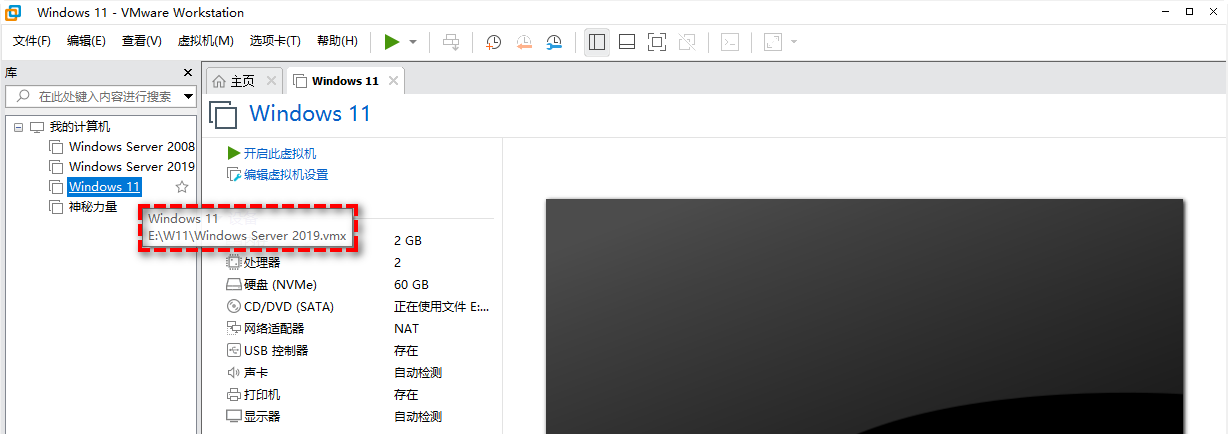
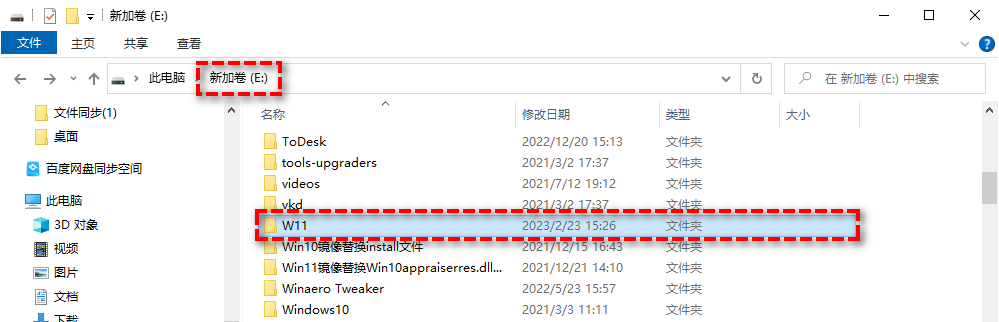
VMware Workstation复制文件就是一个可行的方案,我们可以通过复制存放虚拟机磁盘文件和配置文件的文件夹的方式来达成备份目的。
步骤1. 打开VMware Workstation,在主界面左侧的虚拟机列表中找到自己想要备份的虚拟机,鼠标选中它并将鼠标停留在该虚拟机名称上,您会发现一个悬浮窗,里面显示了此虚拟机的位置。
方案2. 将虚拟机导出为OVF模板
导出为OVF模板是比较常用的VMware Workstation导出虚拟机方法之一。
步骤1. 打开VMware Workstation,在左侧列表中选中自己想要备份的虚拟机,然后单击左上角的“文件”>“导出为OVF”。
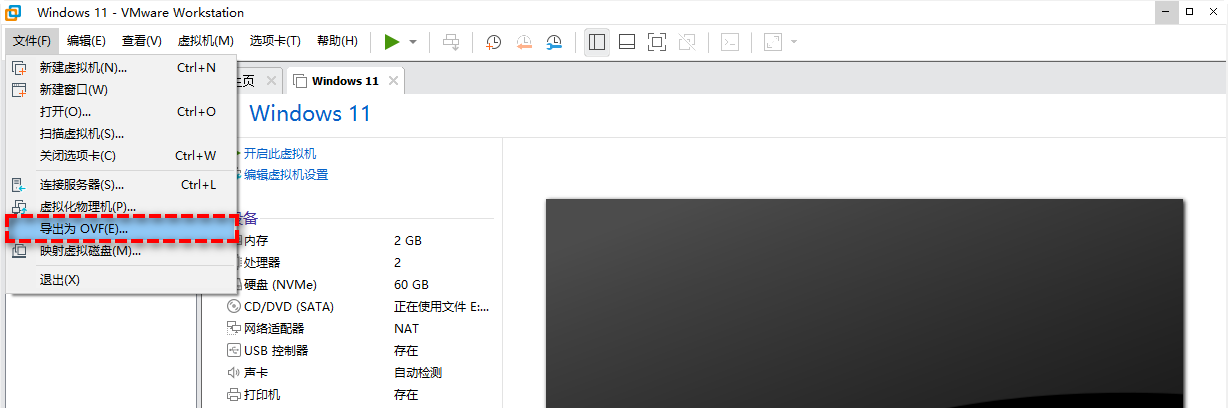
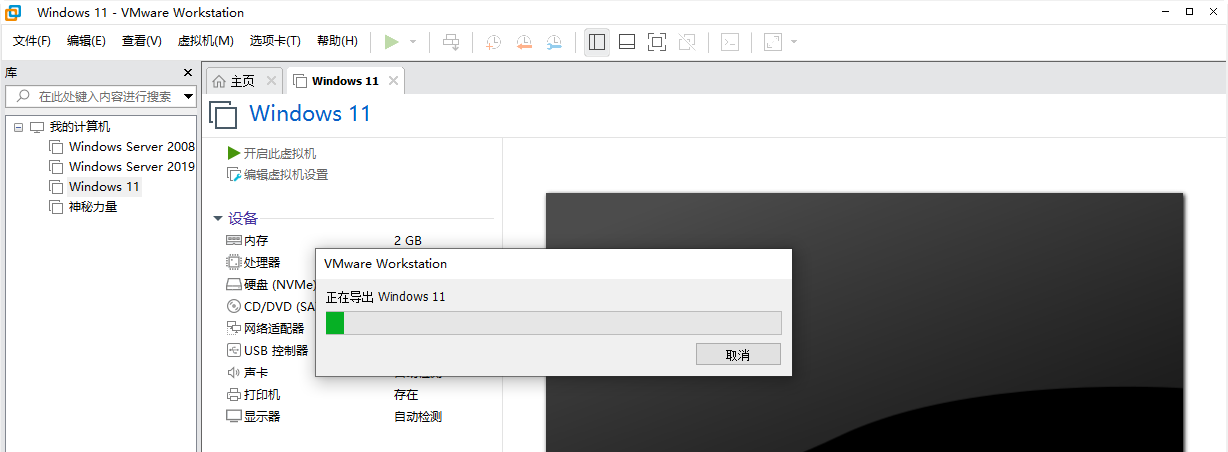
OVF格式的具体规范与导出细节,可以参考VMware官方文档中将虚拟机导出为OVF格式的说明。
方案3. 克隆虚拟机
克隆其实也是属于备份的一种类型,在VMware Workstation也是如此。
步骤1. 打开VMware Workstation,在左侧列表中选中自己想要备份的虚拟机,点击“虚拟机”>“管理”>“克隆”然后在弹出窗口中点击“下一步”。

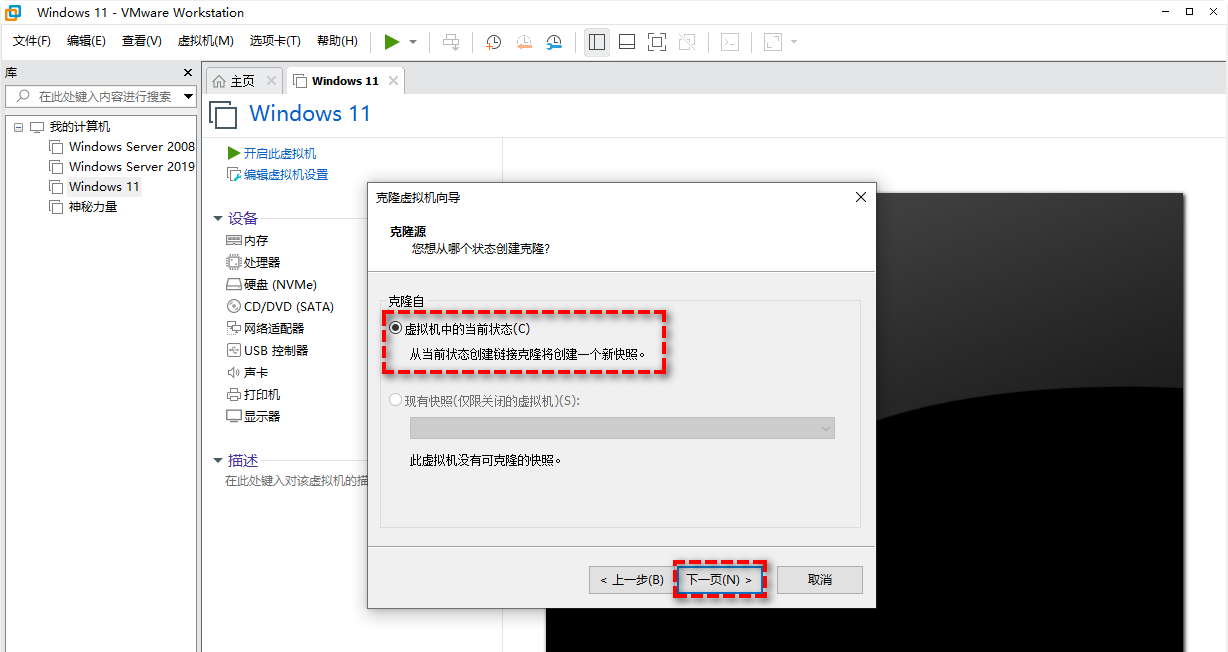
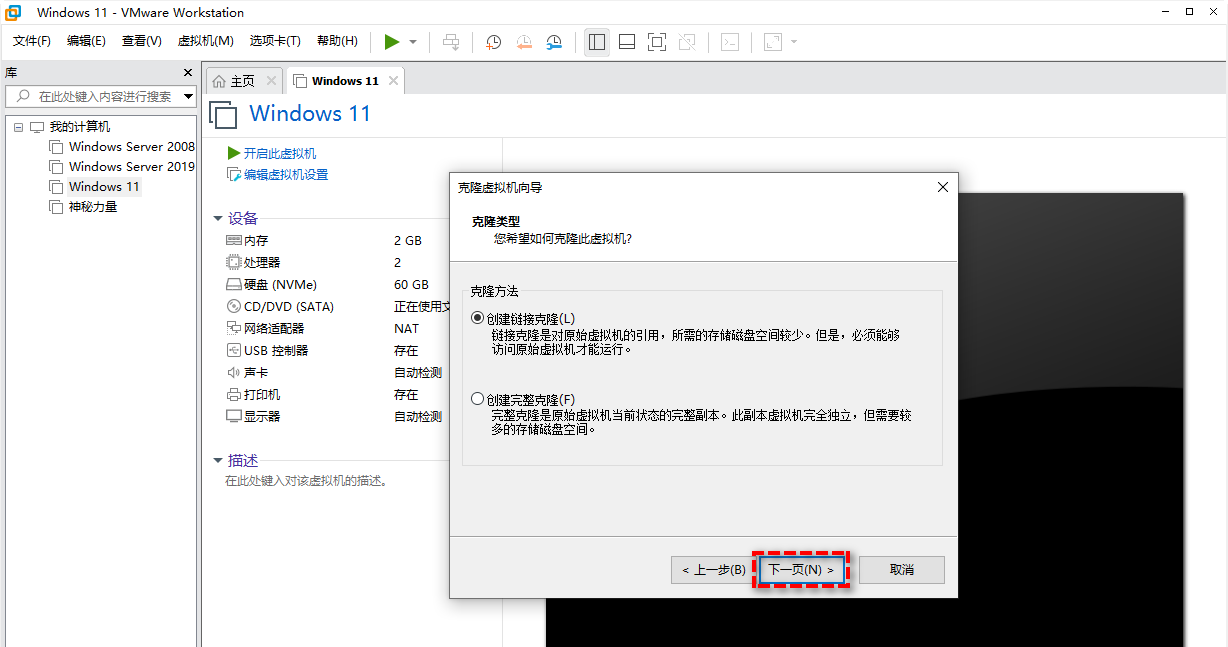
- 链接克隆:链接克隆是通过父虚拟机和共享虚拟磁盘创建的,因此完全依赖于它。虽然创建链接克隆速度快,而且节省空间,但克隆虚拟机的性能会降低。如果父VM损坏或快照丢失,链接的克隆也将不可用。此外,如果父VM移动,还需要重新分配链接克隆的父VM位置。
- 完全克隆:完全克隆与父VM完全分离。但是克隆需要更长的时间,因为它不共享虚拟磁盘。
步骤4. 填写克隆任务的名称和存储路径,然后点击“完成”即可开始执行克隆任务。
方案4. 像物理机一样备份虚拟机(推荐)
通过在VMware Workstation虚拟机的来宾操作系统(OS)上安装备份代理,可以将其作为物理计算机进行备份。这意味着您可以从备份中排除不重要的应用程序和数据,以减少大小,并在您只需要一些特定文件时执行选择性文件还原任务。
通过这种方式,您还可以将一台虚拟机或物理机上的全部数据迁移到另一台,例如,VMware转Hyper-V或Hyper-V转VMware。
