



NAS是企业常见的存储和共享设备,许多NAS制造商都提供了相应的备份工具来备份虚拟机。在本文中我们将教您如何使用Synology Active Backup for Business来将VMware和Hyper-V虚拟机备份到NAS。
如何将虚拟机备份到NAS?
NAS是Network Attached Storage的缩写,指用于文件存储和共享的网络连接的外部存储设备。与文件服务器相比,NAS驱动器能够提供更快的数据访问与更容易的共享和管理。那么您可能会这样想,可以将虚拟机备份到NAS吗?
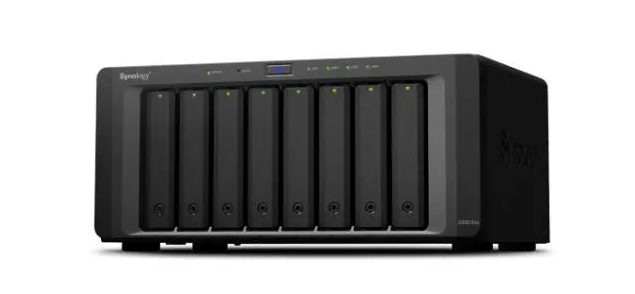
怎么将VMware虚拟机备份到群晖NAS?
想要使用群晖备份虚拟机,需要先下载Synology Active Backup for Business代理程序,然后再根据以下流程学习怎么操作吧。
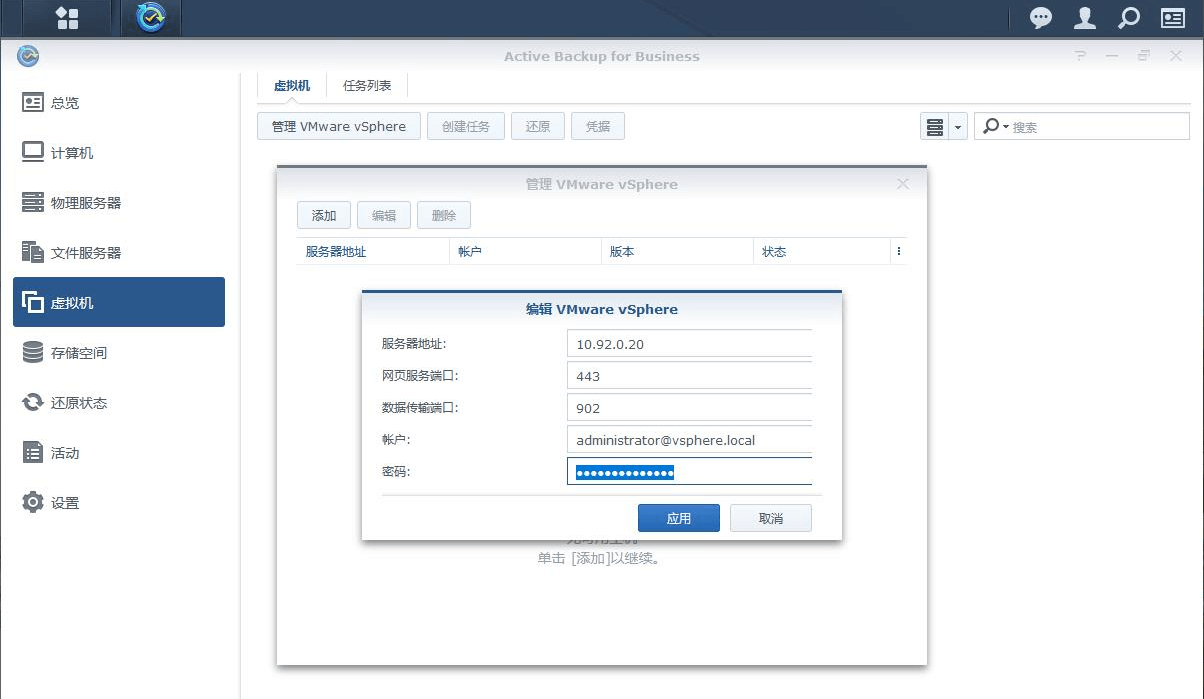
步骤1. 导航到左侧列表中的“虚拟机”选项卡,然后点击右侧详情页面中的“VMware vSphere”>“管理VMware vSphere”并点击“添加”,填入相应信息以建立连接。
怎么将Hyper-V虚拟机备份到群晖NAS?
如果您想要将Hyper-V虚拟机备份到NAS的话,其实操作步骤和上述内容非常相似,只是在开始时的选择有所不同而已。
步骤1. 导航到左侧列表中的“虚拟机”选项卡,然后点击右侧详情页面中的“Microsoft Hyper-V”>“管理VMware vSphere”并点击“添加”,填入相应信息以建立连接。
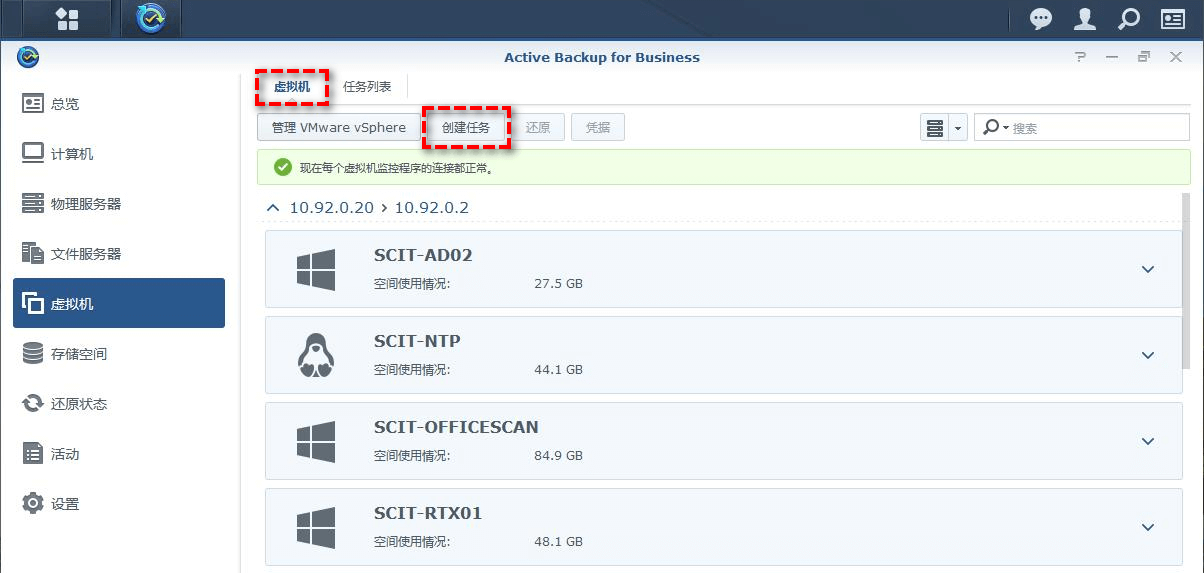
步骤2. 单击“创建任务”按钮以打开向导。
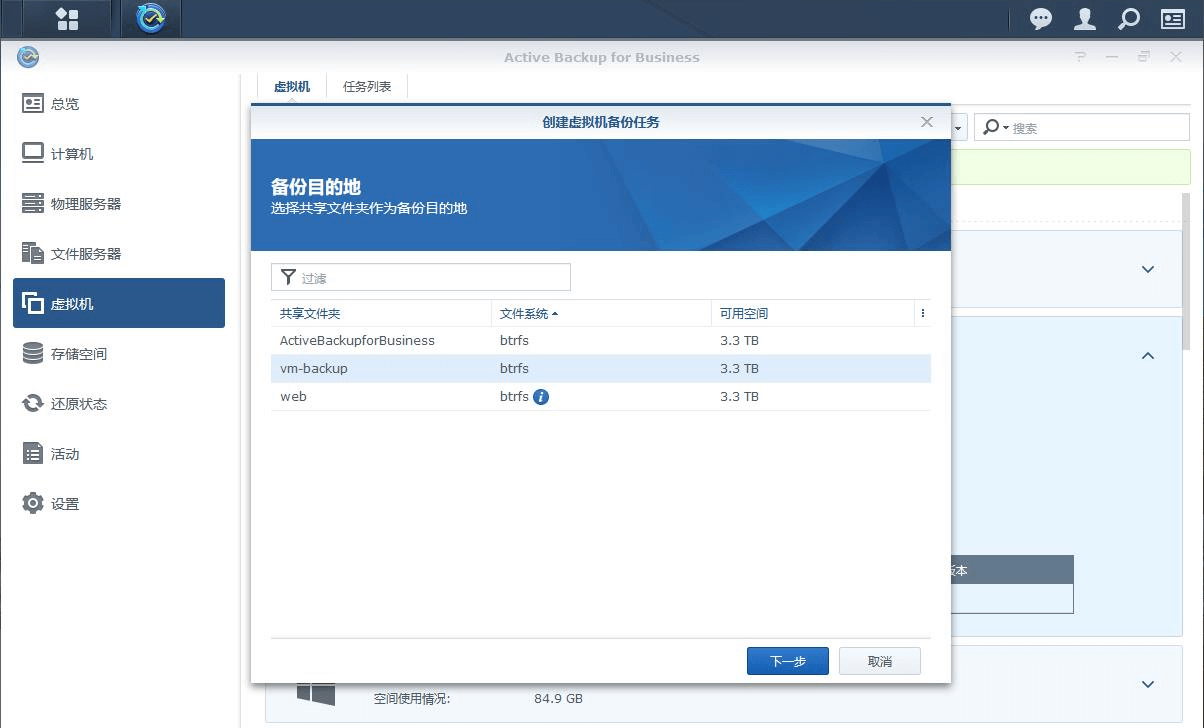
步骤3. 选择一个备份目的地,然后点击“下一步”。
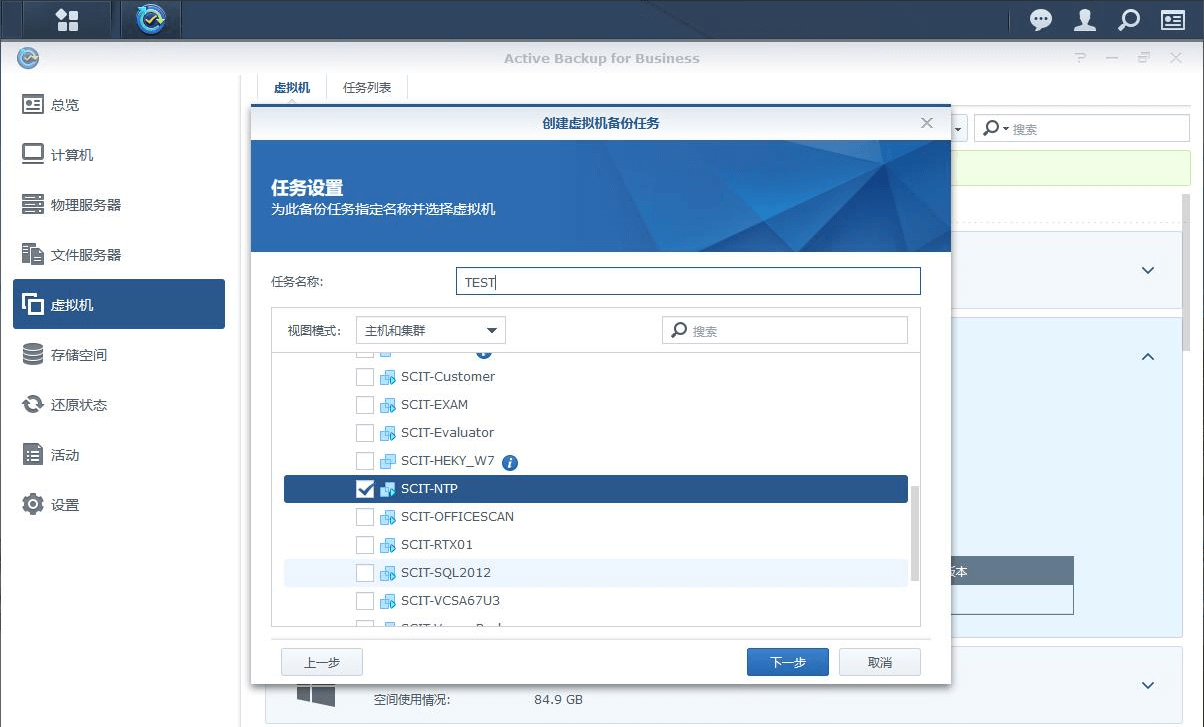
步骤4. 为此备份任务命名,然后选择您想要备份的虚拟机,然后点击“下一步”。
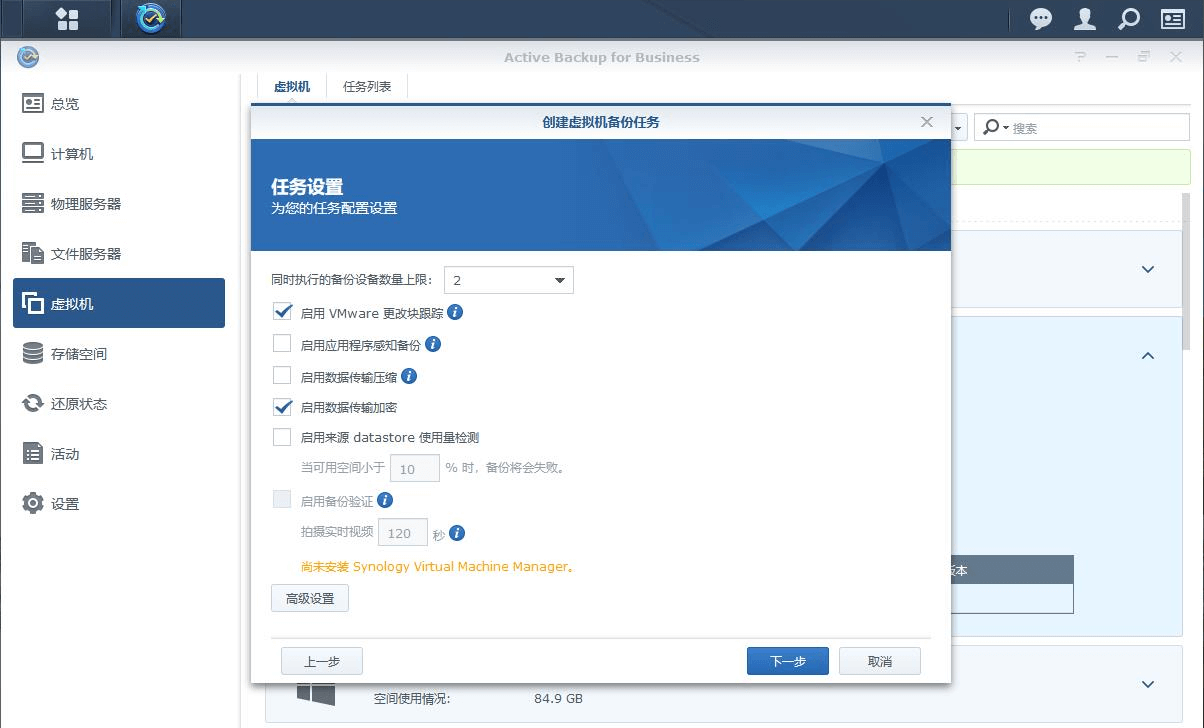
步骤5. 为您的任务配置设置。您可以在此指定并发备份设备的上限质量、启用VMware更改块跟踪、应用程序感知备份、数据传输压缩、源数据使用检测、备份验证等,设置完毕后单击“下一步”。
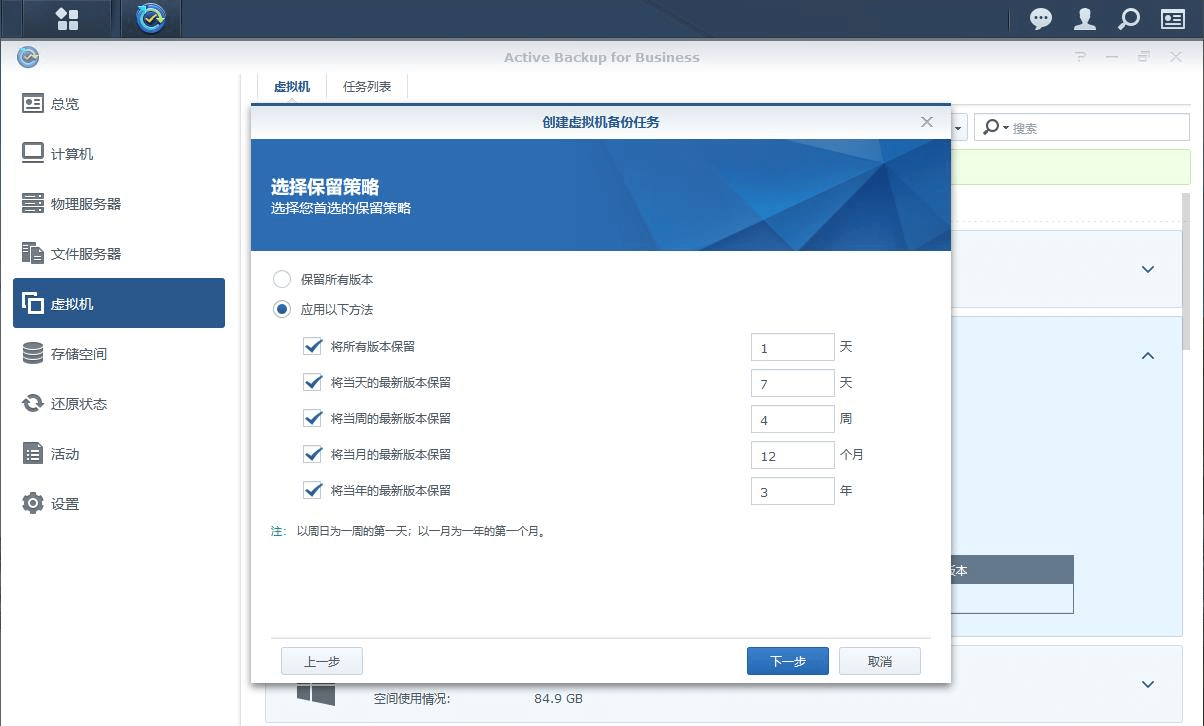
步骤6. 选择您的保留策略,您可以选择在指定日期内保留全部版本,或在指定日期、周、月和年内保留较近一个版本。也可以配置计划备份选项,使其按照指定频率或者仅在特定时间段内自动执行任务。设置完毕后单击“下一步”。
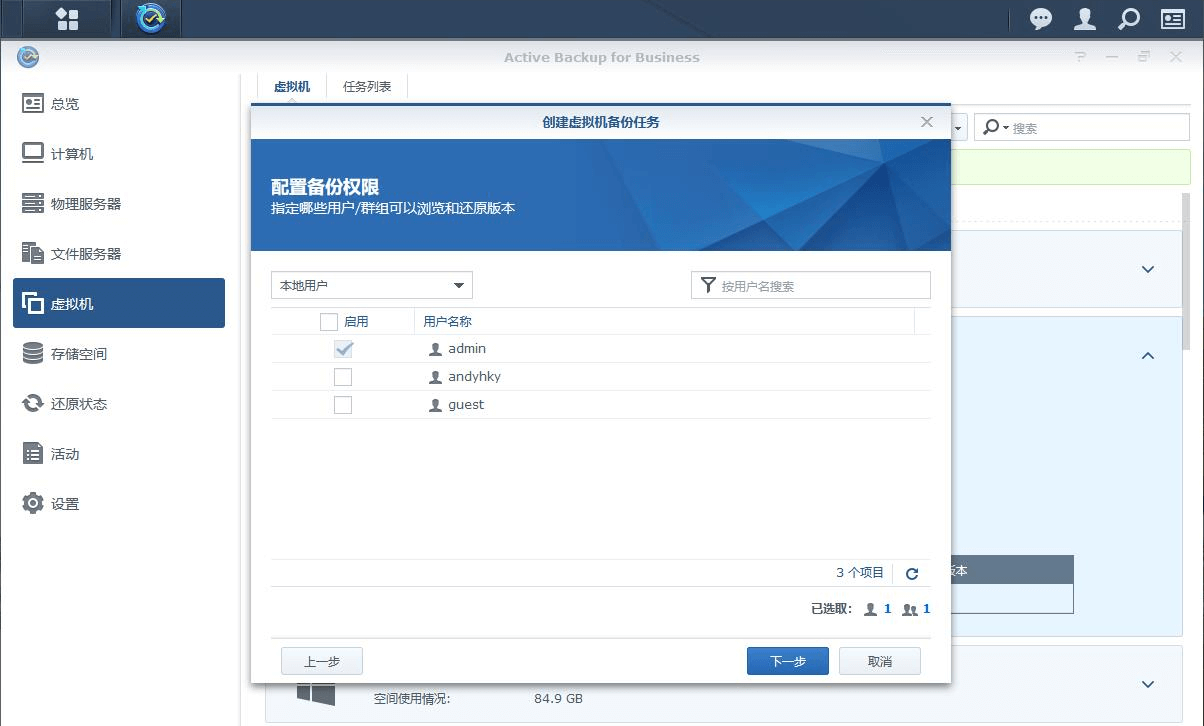
步骤7. 指定哪些用户或组可以浏览和还原版本,然后单击“下一步”。
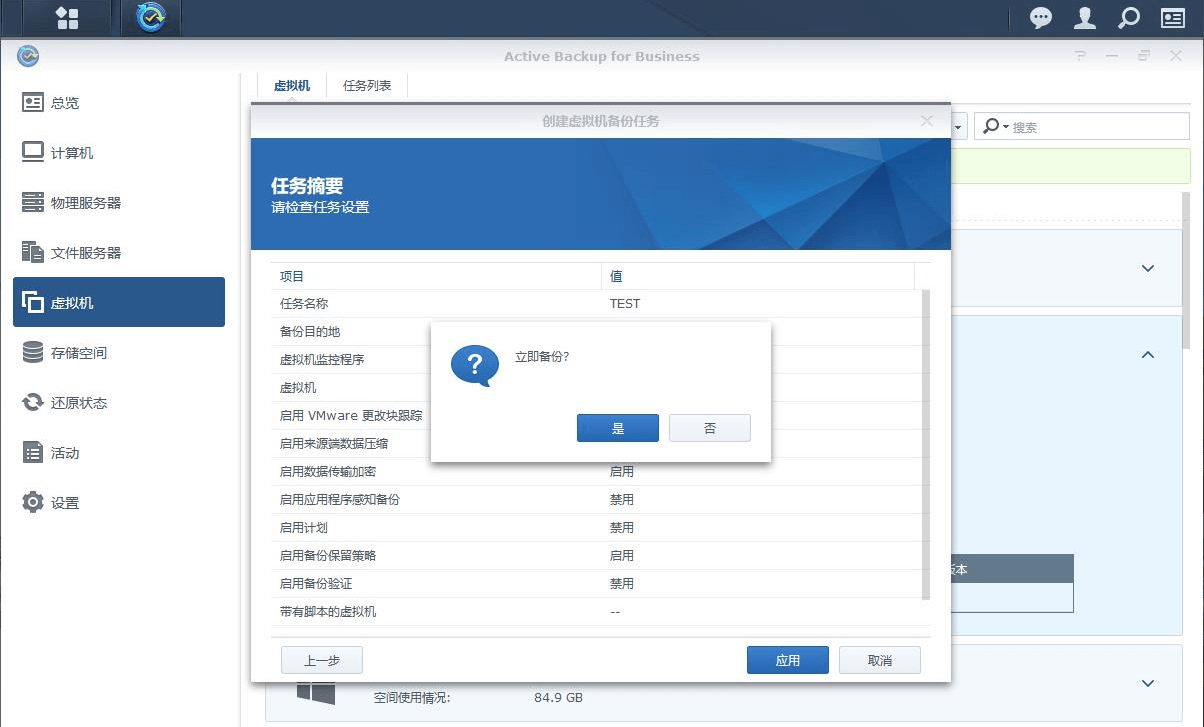
步骤8. 查看任务摘要,确认无误后单击“应用”>“是”以开始执行群晖备份Hyper-V虚拟机任务。
更加轻松地将VMware和Hyper-V备份到NAS
不合适的备份可能会导致安全性低、占用大量存储、成本昂贵。使用适用于企业的主动备份工具备份虚拟机也有限制。例如,Active Backup for Business版本2.2.0及更高版本上限支持50台设备的并发备份,并且仅适用于从DS420+开始的某些型号。
