

PM8060 RAID卡与其它Ctrl-A系列RAID卡(例如6805/5805等)在JBOD和热备盘的配置方法上不同,区别如下:
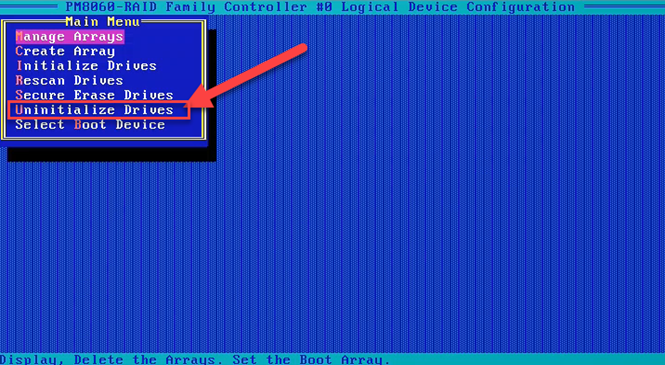
1)PM8060 RAID卡配置界面中没有Create JBOD选项,而是通过uninitialize硬盘实现JBOD。
2)PM8060 RAID卡配置界面中没有Global Hotspare选项,需要在BIOS下或通过RAID卡管理工具配置热备。
具体请参考本手册详细内容。
一、RAID卡阵列配置
1.1 查看Raid状态
服务器开机自检到logo画面后,下一步就会进入Raid卡自检过程,此时显示器上会出现Ctrl -A提示,如下图:
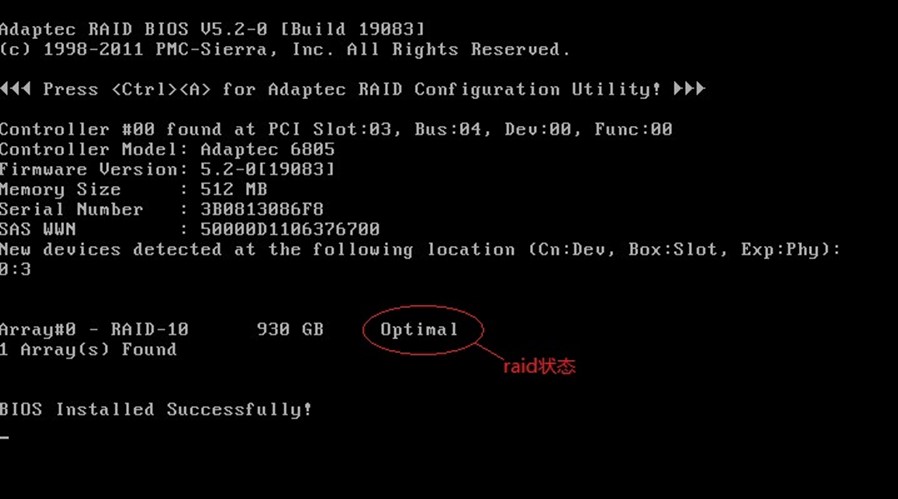
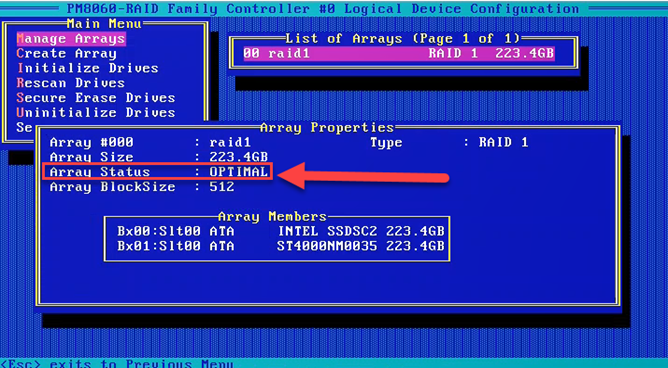
Optimal表示raid状态正常,Degraded表示有一块硬盘掉线,阵列降级,Offline表示有两块或以上硬盘掉线,阵列不可用 按下Ctrl -A组合键后,自检完成就会进入Raid卡配置界面,如下图:
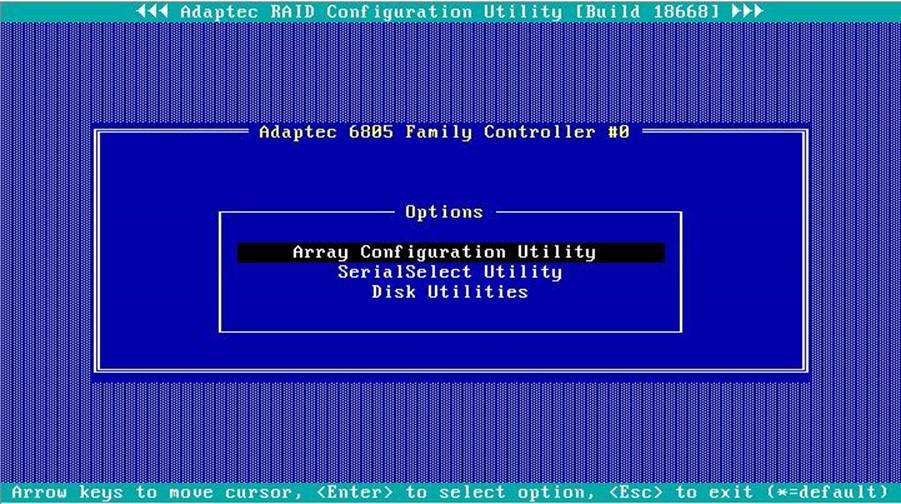
选择Array Configuration Utility进入配置主界面
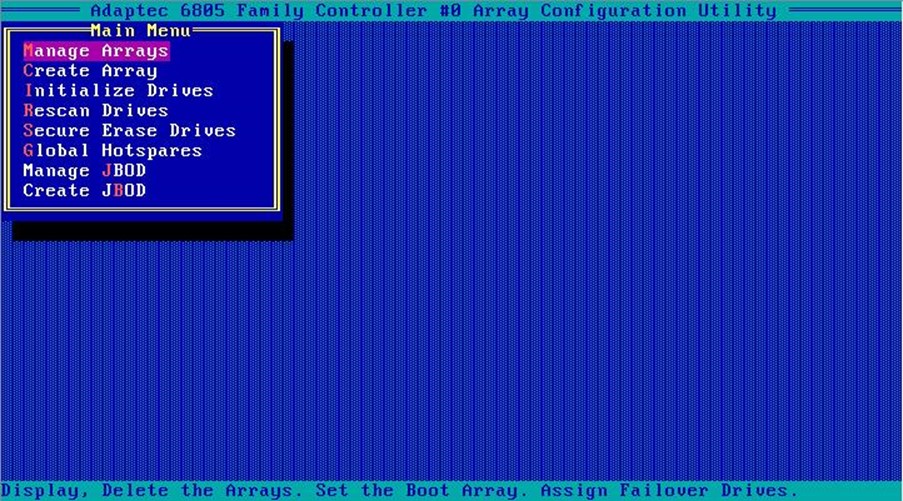
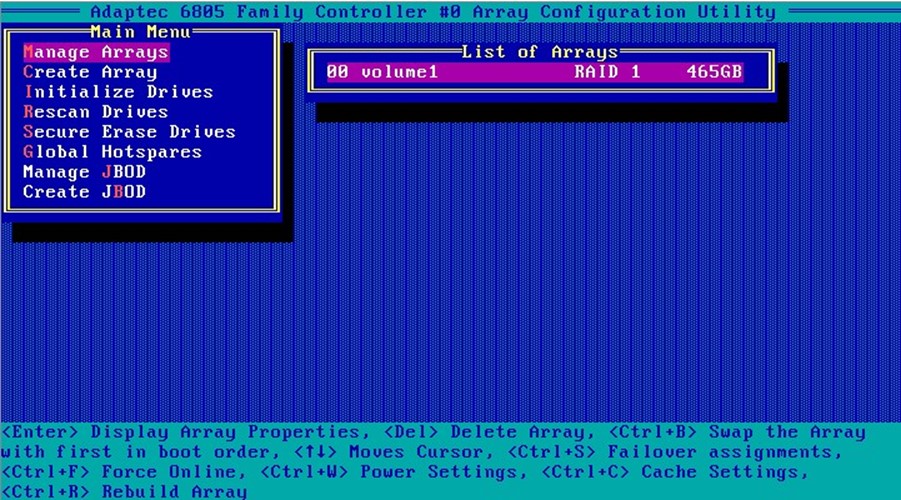
选择”Manage Arrays“,此时右侧会出现当前配置的raid信息。
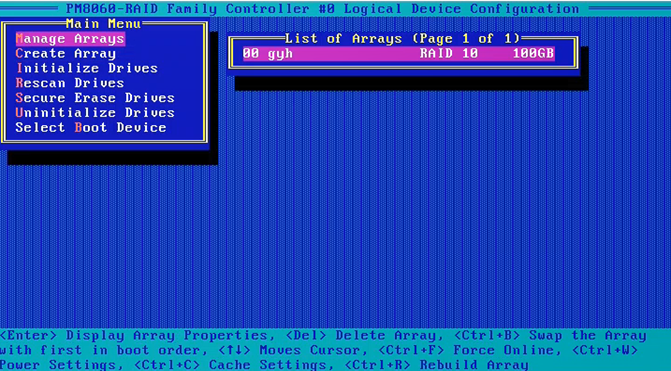
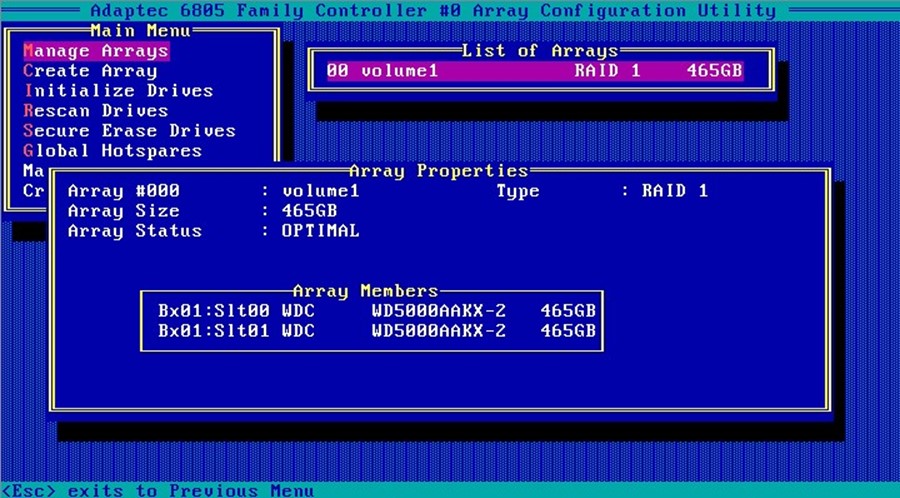
上下键选择要查看的raid VD,回车选择。此时红框内显示阵列状态。OPTIMAL是正常状态。Array Size后显示的是阵列大小。
1.2 删除Raid阵列
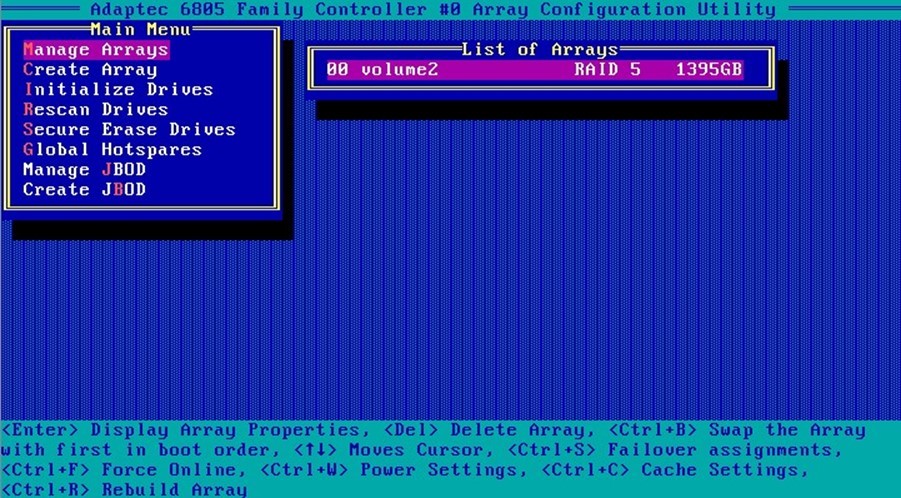
首先参考”查看raid“章节,进入raid配置界面,在Manage Array上按回车
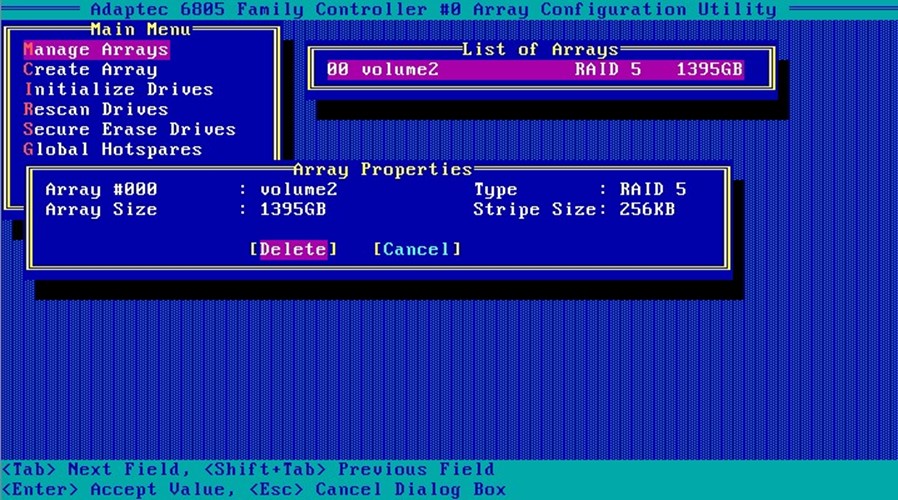
按delete则弹出删除界面,选择delete后阵列将被删除。
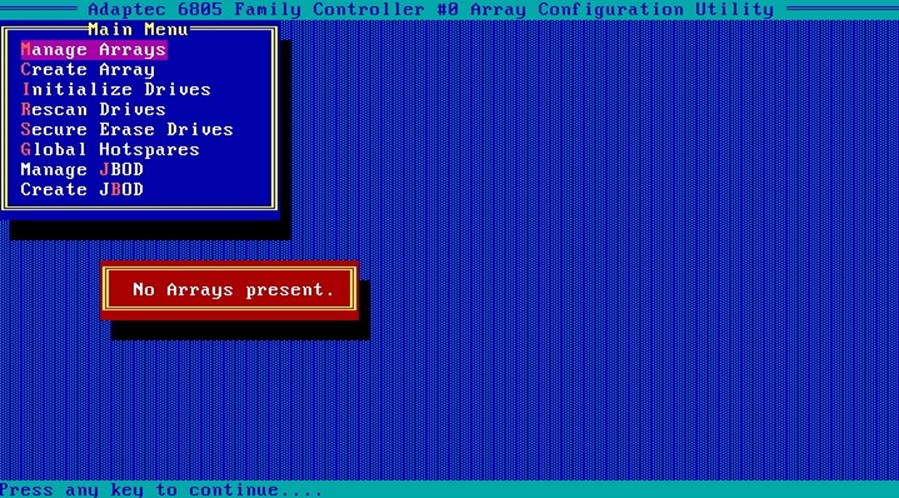
再次查看已经没有raid信息
1.3 大存储下Raid配置建议
当存储比较大且安装Window2008R2时,建议先配置一个较小的虚拟盘(VD),进行操作系统的安装。之后安装结束后,再配置另一个较大的虚拟盘(VD)。
比如创建Raid5时(具体步骤请参考后续各种raid配置章节),在创建VD时进行的大小配置,此时显示的是默认大小(最大可使用空间)。
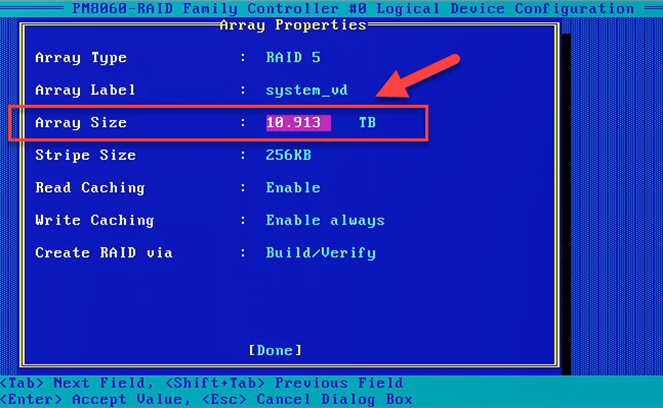
在此处输入Raid阵列大小,默认为最大空间,这里可以手工修改,建议改成100G-200G即可(只要小于2TB都可以,只用来当做C盘安装系统)。
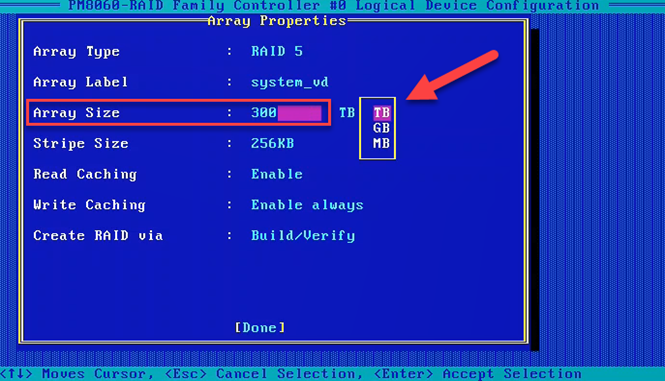
之后,在安装完操作系统后,可以将后续很大的空间创建VD,操作系统会自动识别。这样就避免了安装Windows 2008时C盘所在磁盘不能超过2TB问题。
1.4 Raid0的配置
首先参考”查看raid“章节,进入raid配置界面。选择Create Array进入raid配置界面。
注意:在raid开始配置时,如果硬盘不能选择,请先对硬盘做初始化操作,可参考后续硬盘初始化章节。 特别提醒:不要初始化有数据的硬盘!!!
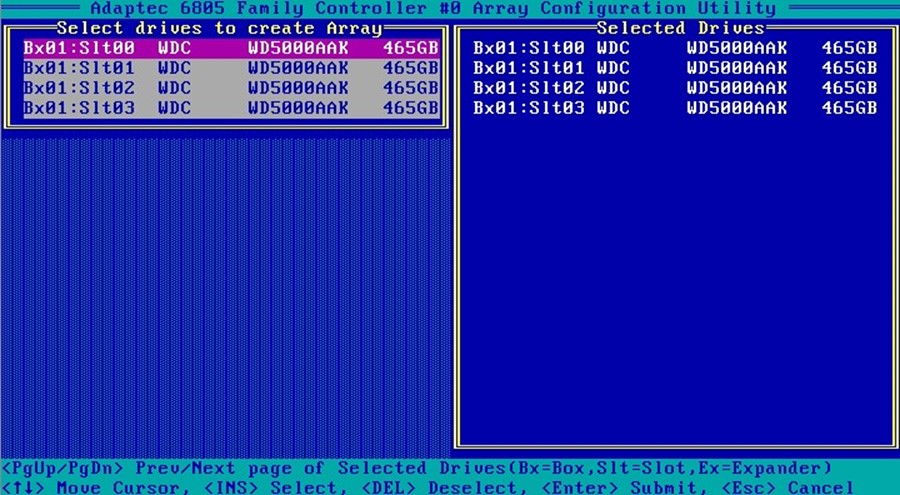
1)选择硬盘,这里以四块硬盘为例,按空格键选择
2)选择raid0(注意,如果您需要单盘配置raid0,则这里选择volume)
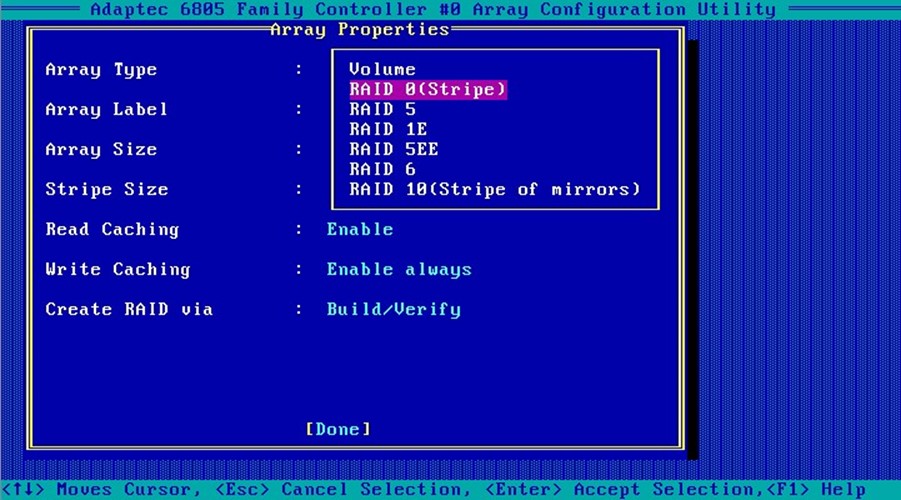
3)输入Array Label,比如volume1
4)输入Array Size(卷大小),默认容量为最大容量
5)选择条带大小,默认为256KB
6)选择Read Caching(读策略),默认为enabled:
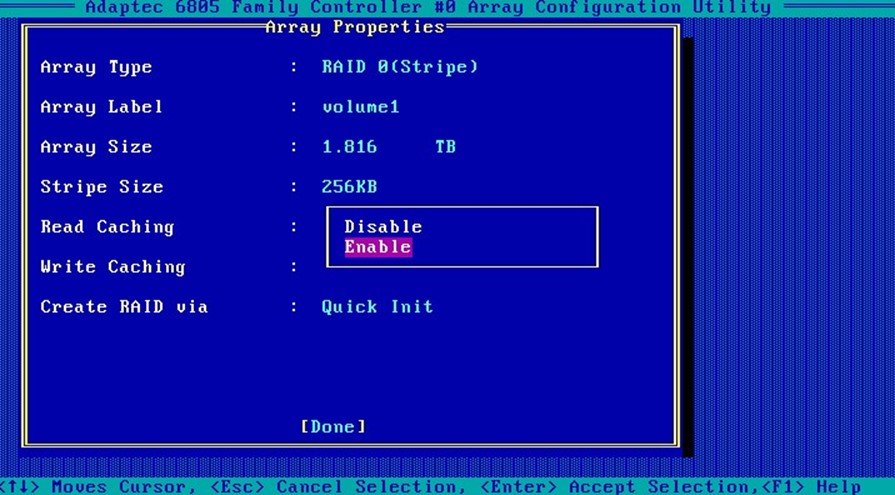
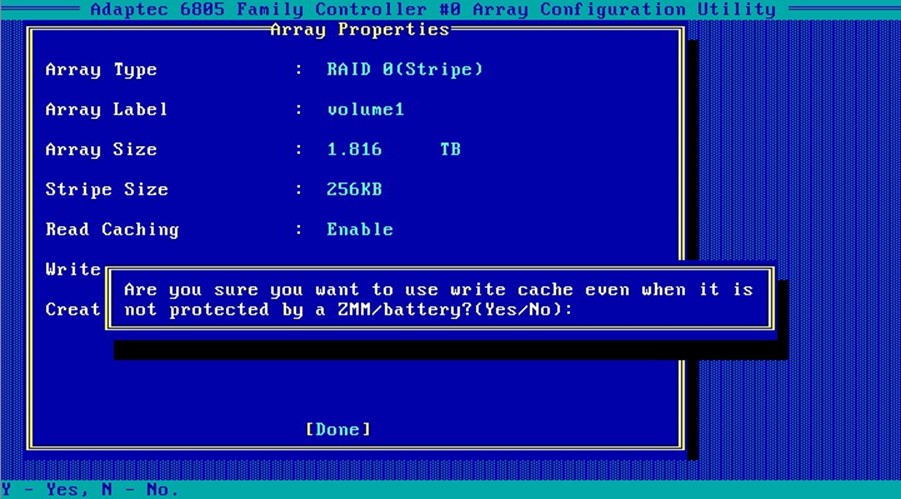
7)选择Write Caching(写策略),默认为Enable always
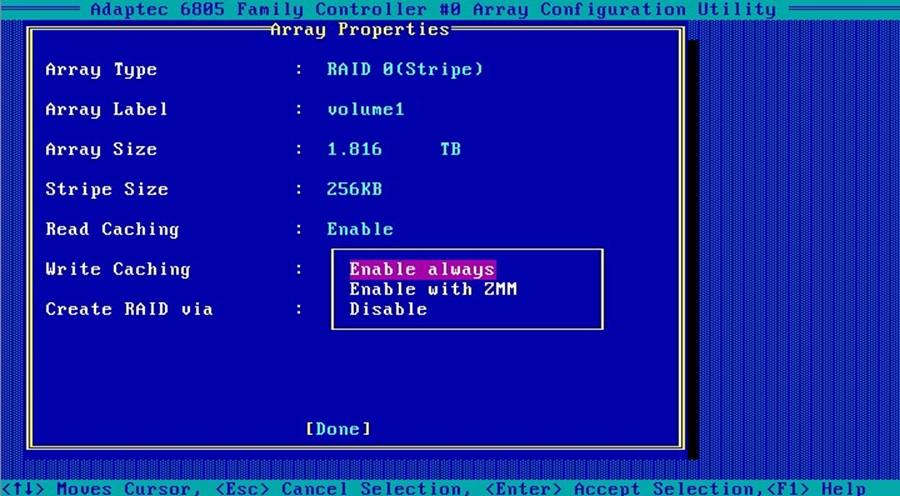
选择Enable always后,会有确认提示,按Y键
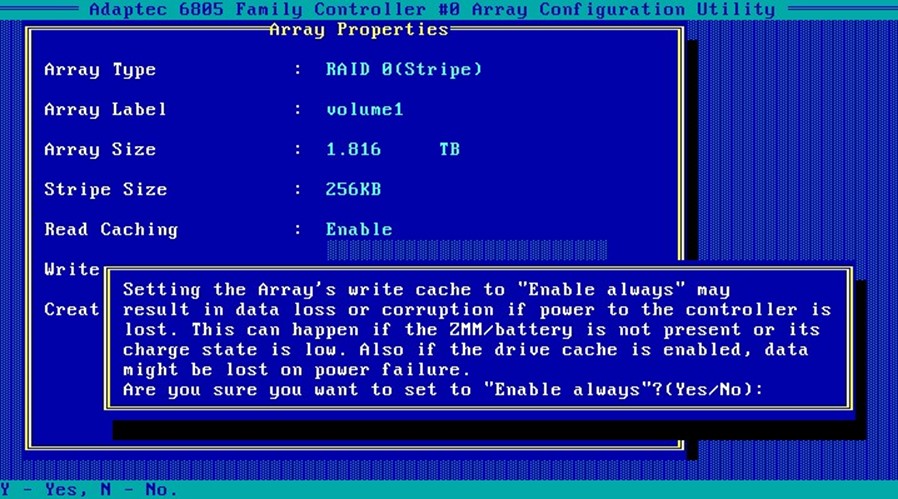
再次确认,按Y键
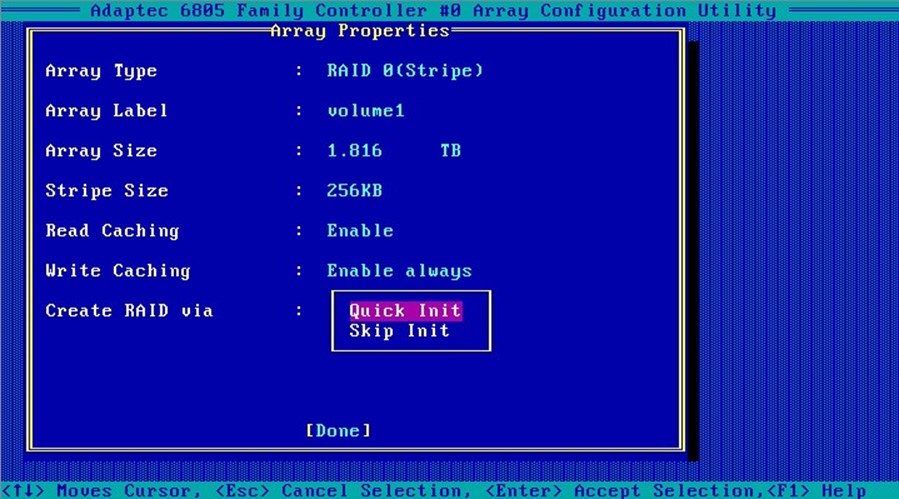
8)选择Raid创建方式,建议选择Quick init(快速初始化)
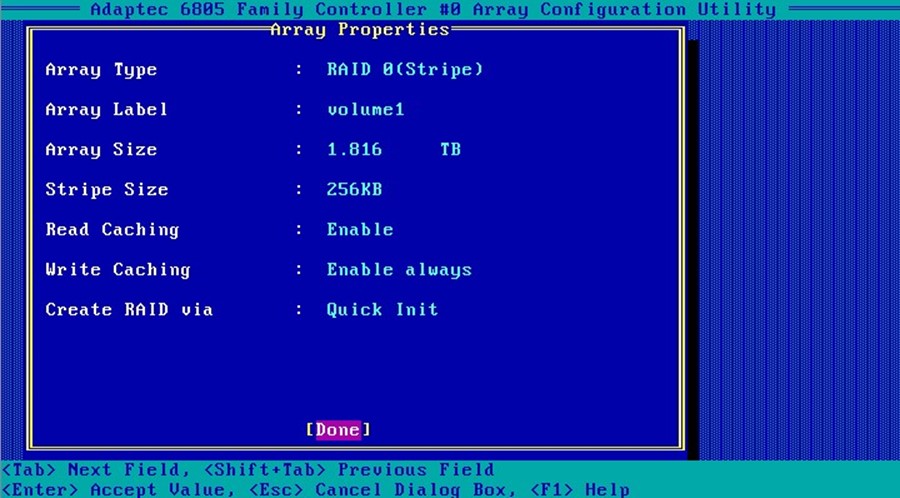
9)最后选择【Done】回车,出现完成提示时按任意键退出。
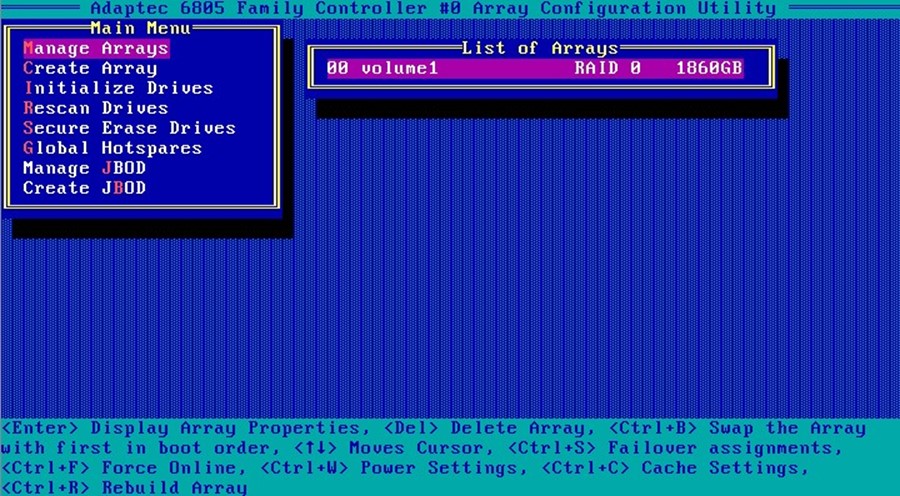
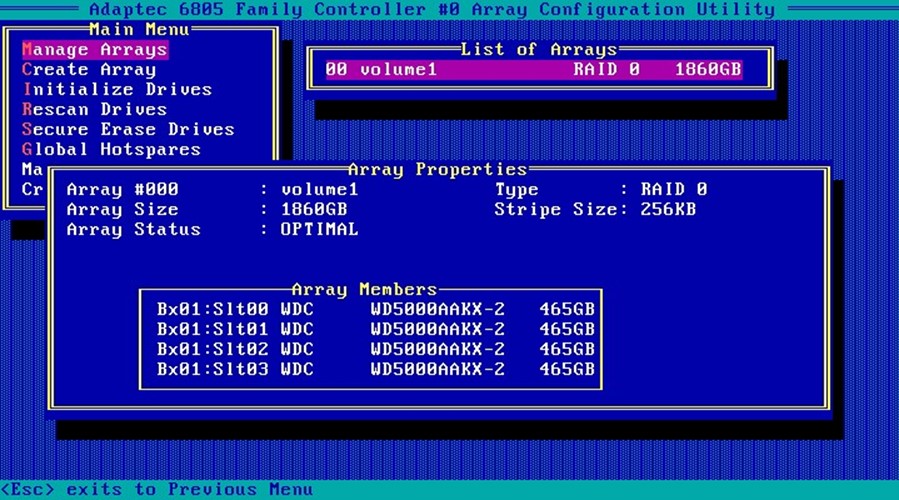
完成配置后可以在Manage Array中查看阵列状态,其中Optimal为正常,Degraded为阵列降级,代表有硬盘掉线,Offline为阵列掉线。
1.5 Raid1的配置
首先参考”查看raid“章节,进入raid配置界面。选择Create Array进入raid配置界面。
注意:在raid开始配置时,如果硬盘不能选择,请先对硬盘做初始化操作,可参考后续硬盘初始化章节。 特别提醒:不要初始化有数据的硬盘!!!
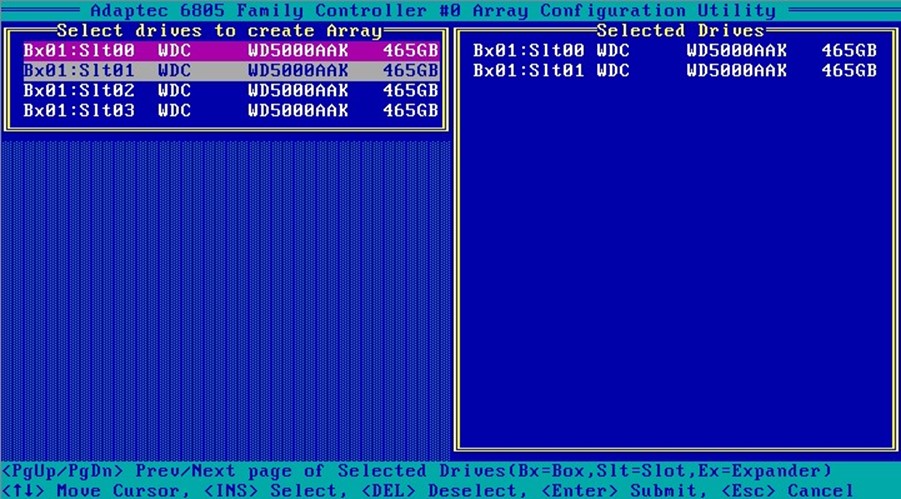
1) 选择2块硬盘,按空格键选择
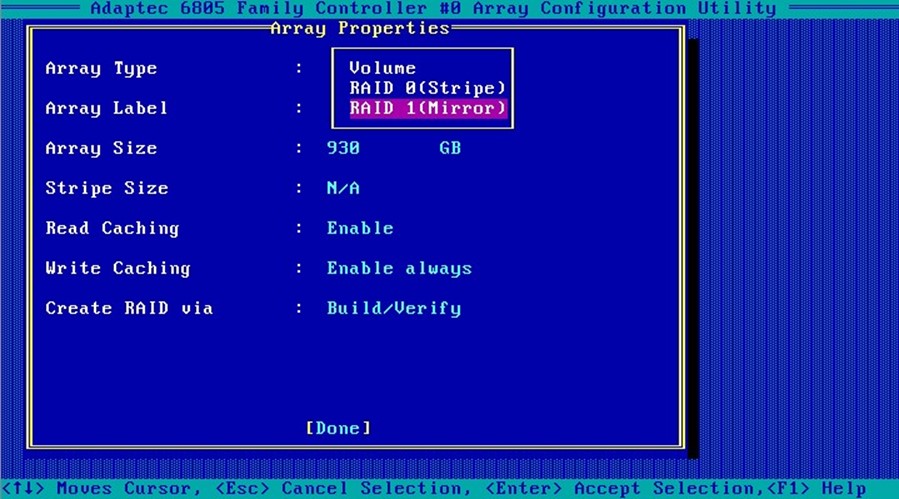
2) 选择Raid级别
3)输入Array Label(卷标),如volume1

4)输入Array Size(卷大小),默认容量为最大容量
5)Array Size(条带大小)默认为N/A,不可选
6)选择Read Caching(读策略),默认为enabled:
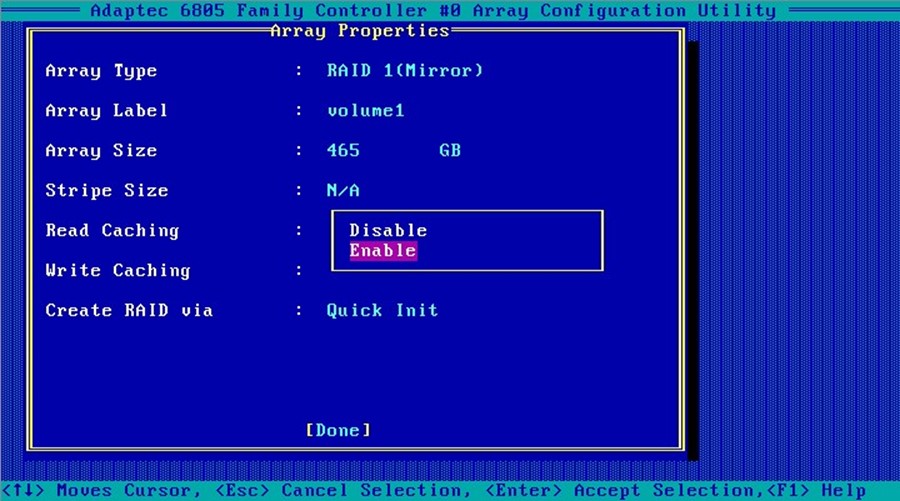
7)选择Write Caching(写策略),默认为Enable always
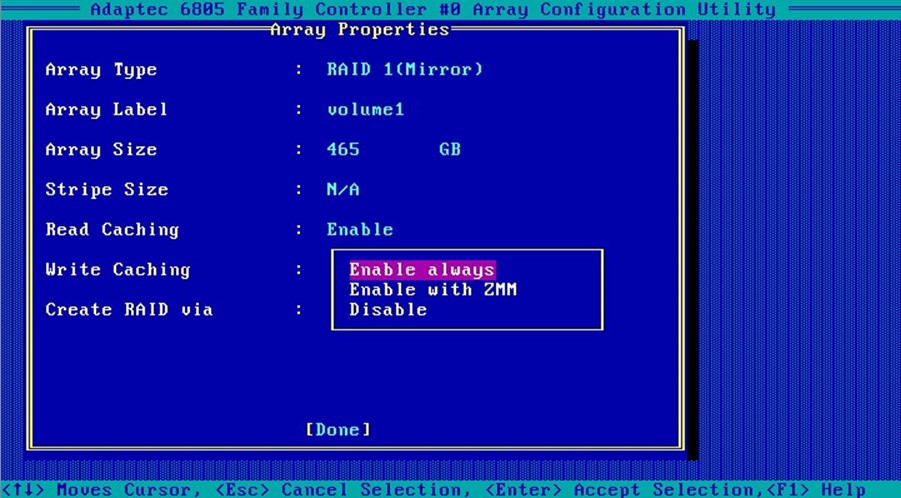
选择Enable always后,会有确认提示,按Y键
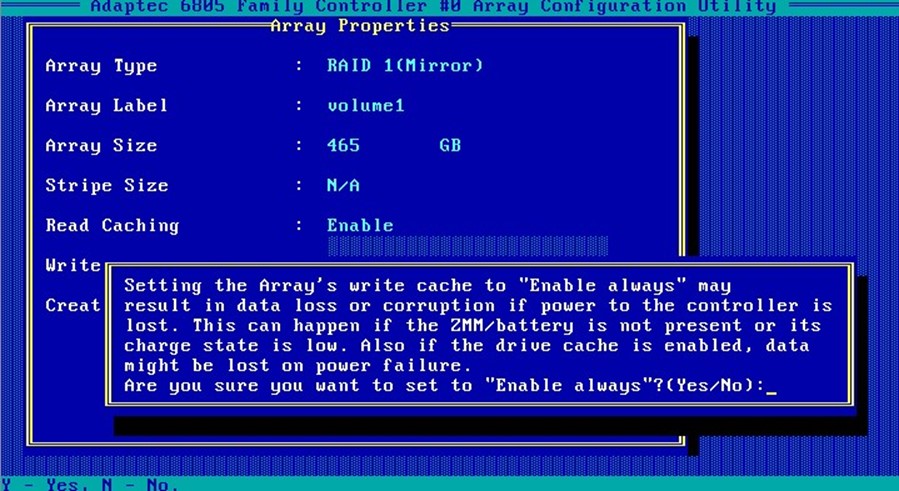
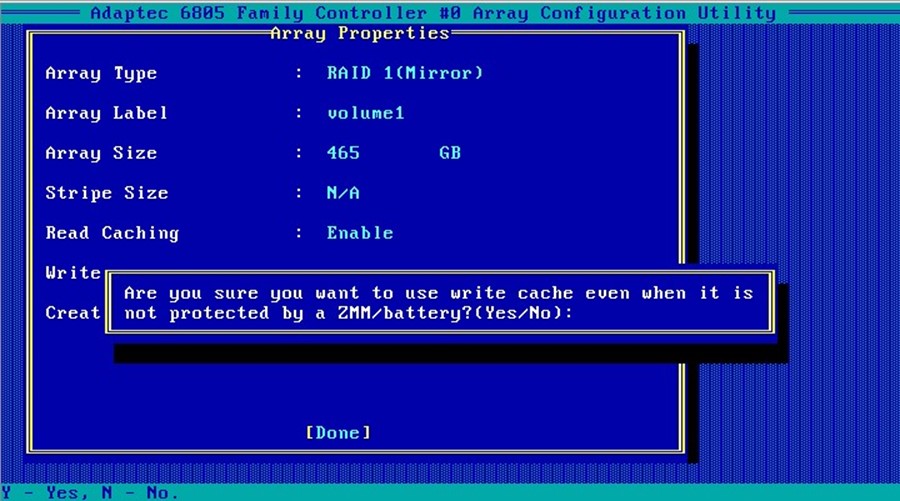
再次确认,按Y键
8) 选择创建raid方式,建议选择Quick Init(快速初始化)
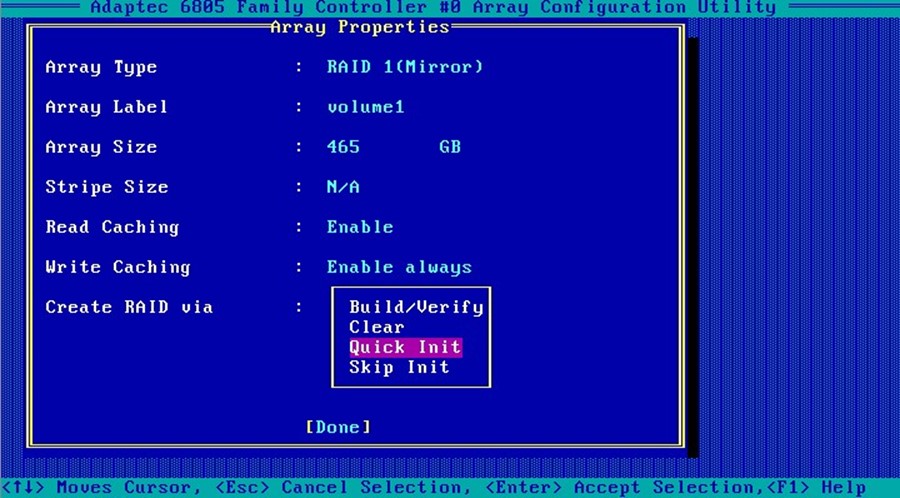
9)最后选择【Done】回车,出现完成提示按任意键退出,然后在Manage Array中查看raid状态是否配置正常。其中Optimal为正常,Degraded为阵列降级,代表有硬盘掉线,Offline为阵列掉线。
1.6 Raid5的配置
首先参考”查看raid”章节,进入raid配置界面。选择Create Array进入raid配置界面。
注意:在raid开始配置时,如果硬盘不能选择,请先对硬盘做初始化操作,可参考后续硬盘初始化章节。 特别提醒:不要初始化有数据的硬盘!!!
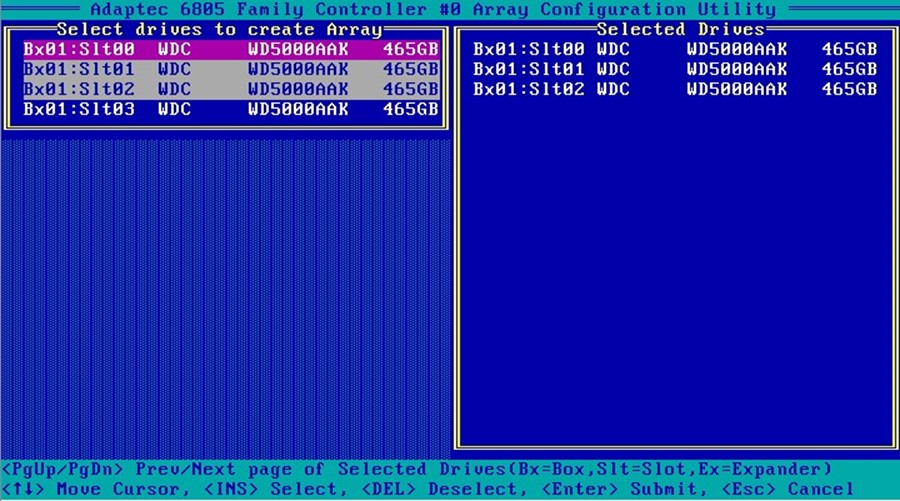
1)最少选择3块硬盘,这里以3块硬盘为例,按空格键选择
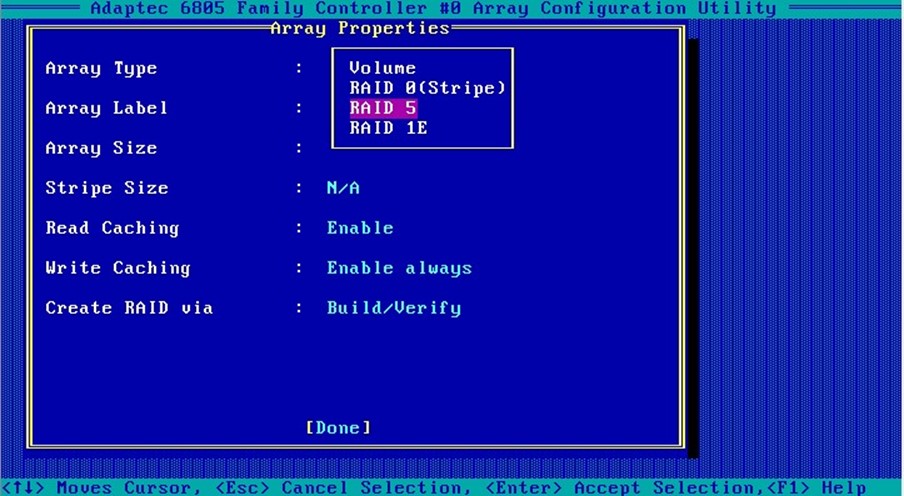
2)选择Raid级别:
3)输入Array Label(卷标),如volume5
4)输入Array Size(卷大小),默认容量为最大容量
5)Array Size(条带大小)默认为N/A,不可选
6)选择Read Caching(读策略),默认为enabled:
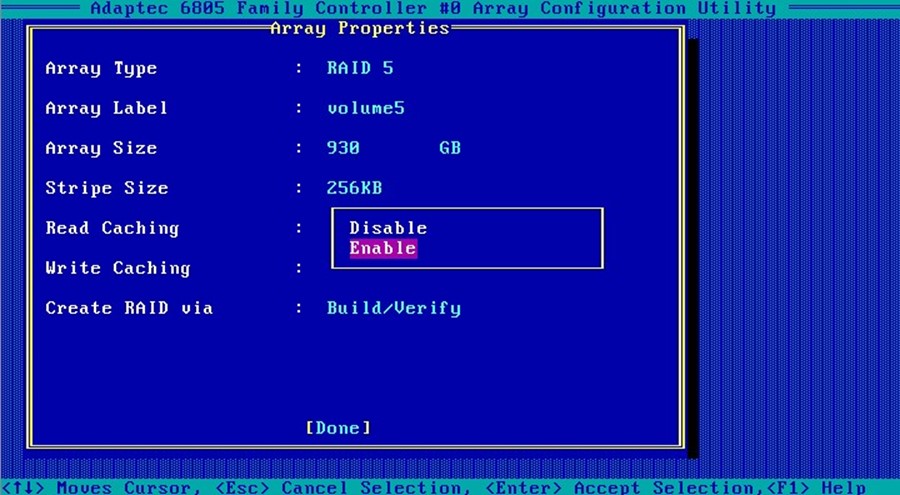
7)选择Write Caching(写策略),默认为Enable always
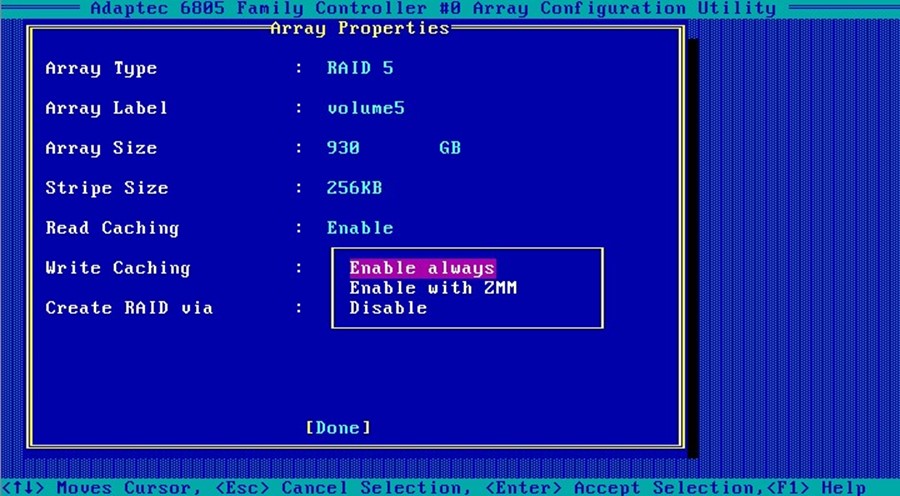
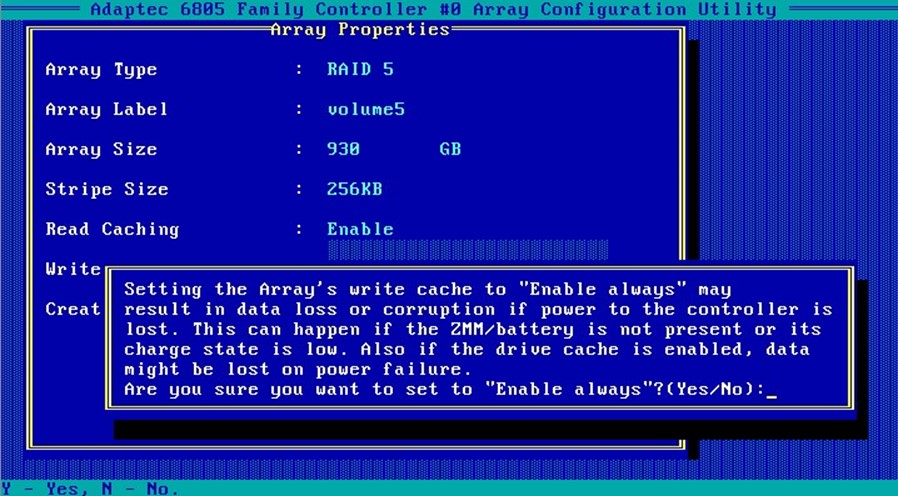
选择Enable always后,会有确认提示,按Y键
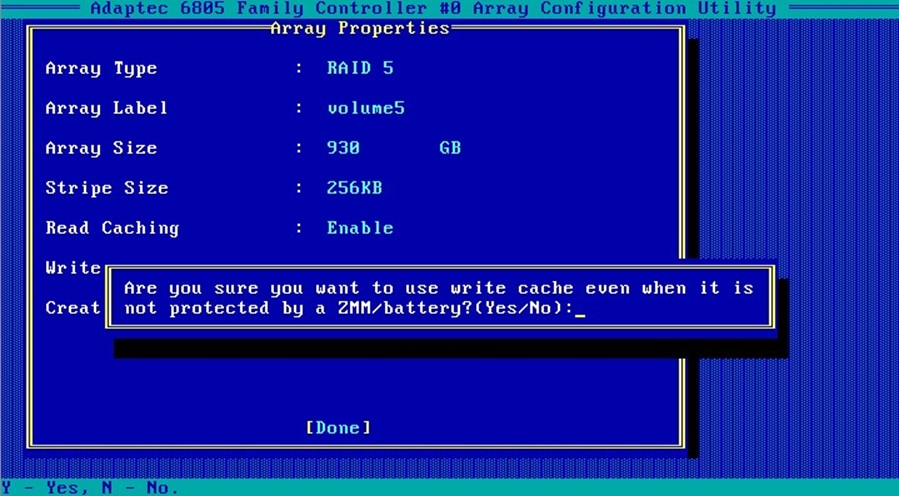
再次确认,按Y键
8) 选择创建raid方式,建议选择Quick Init(快速初始化)
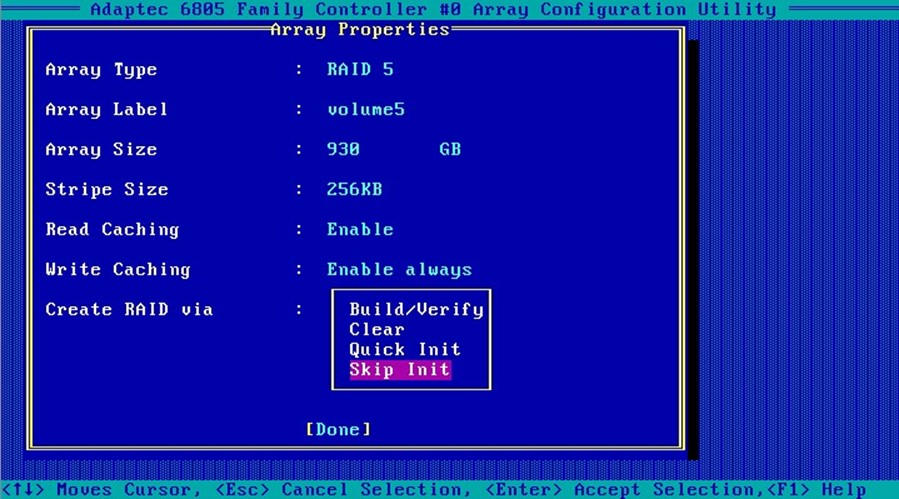
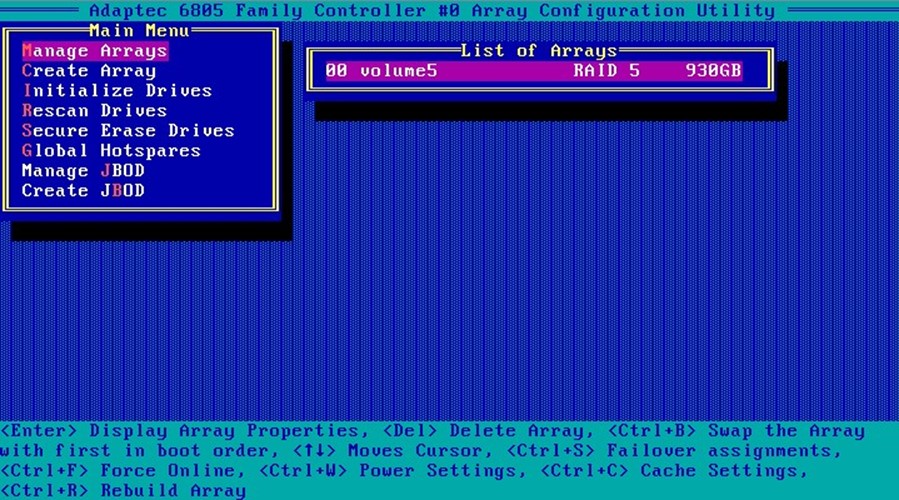
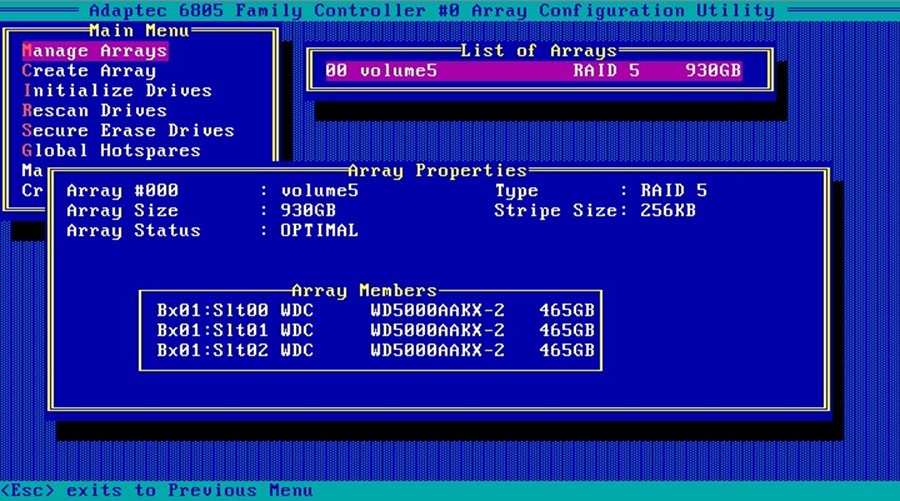
9)最后选择【Done】回车,出现完成提示按任意键退出,然后在Manage Array中查看raid状态是否配置正常。其中Optimal为正常,Degraded为阵列降级,代表有硬盘掉线,Offline为阵列掉线。
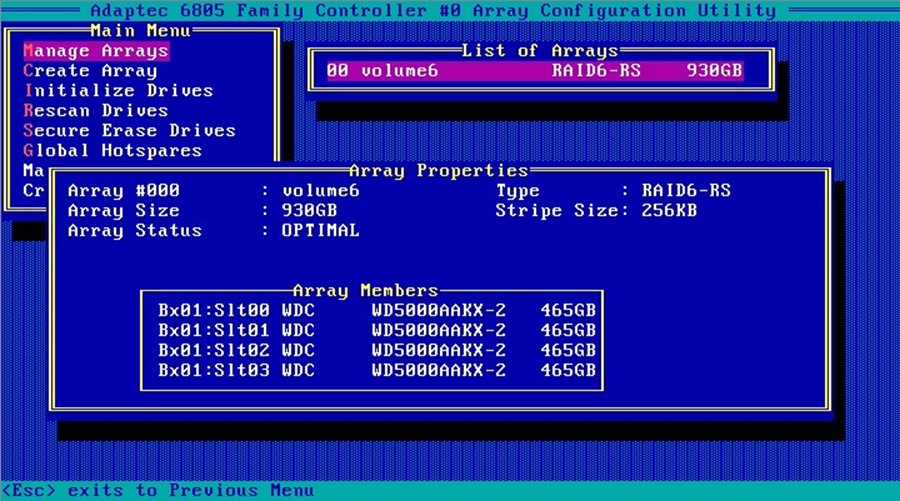
1.7 Raid6的配置
首先参考”查看raid“章节,进入raid配置界面。选择Create Array进入raid配置界面。
注意:在raid开始配置时,如果硬盘不能选择,请先对硬盘做初始化操作,可参考后续硬盘初始化章节。 特别提醒:不要初始化有数据的硬盘!!!
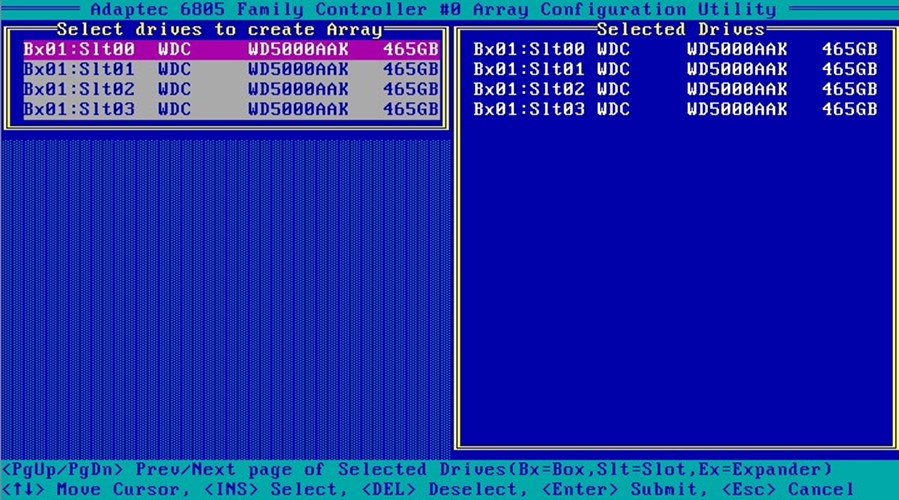
1)最少选择4块硬盘,按空格键选择
2)选择Raid级别:
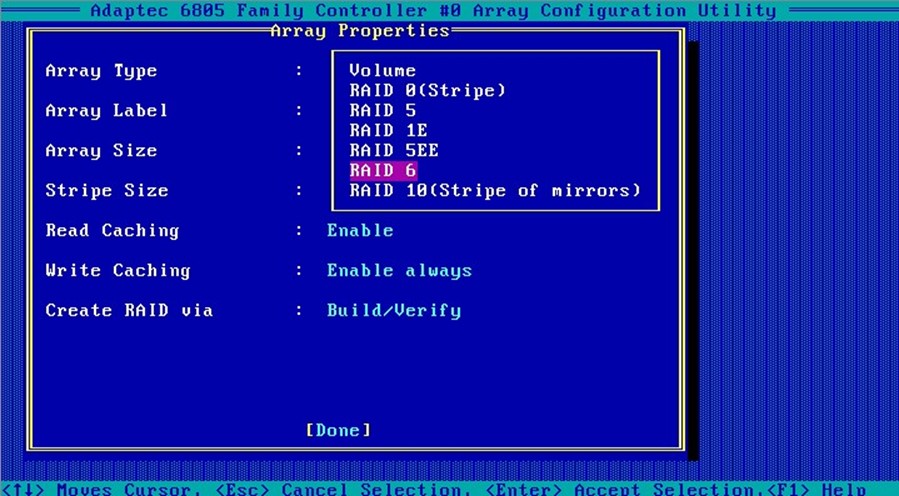
3)输入Array Label(卷标),如volume5
4)输入Array Size(卷大小),默认容量为最大容量
5)Array Size(条带大小)默认为N/A,不可选
6)选择Read Caching(读策略),默认为enabled:
7)选择Write Caching(写策略),默认为Enable always,保持默认即可,会有确认提示,按Y键
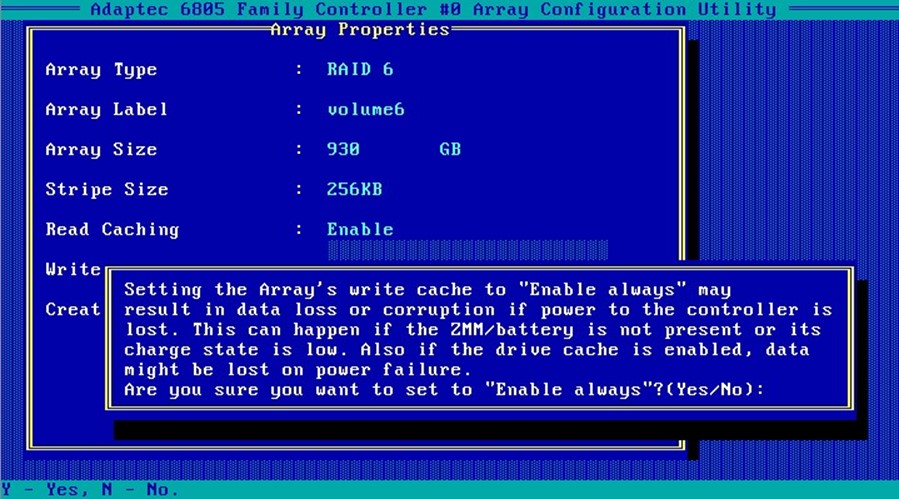
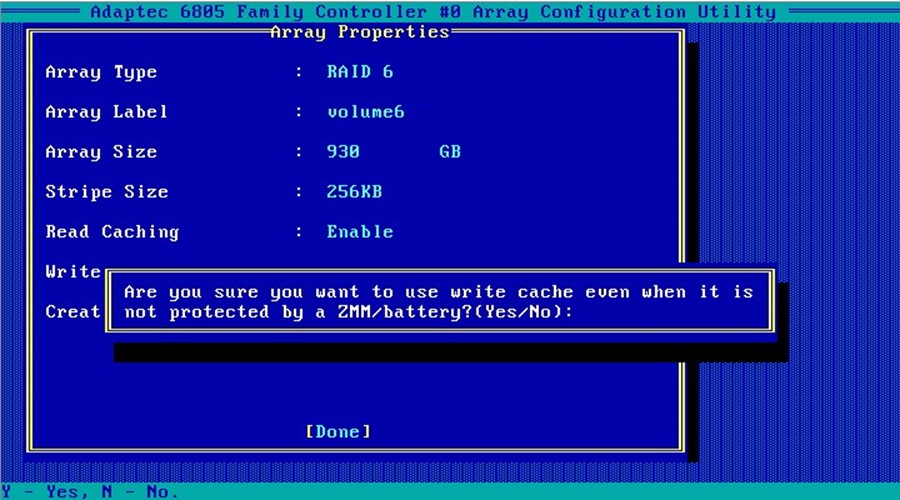
再次确认,按Y键
8)选择创建raid方式,建议选择Quick Init(快速初始化)
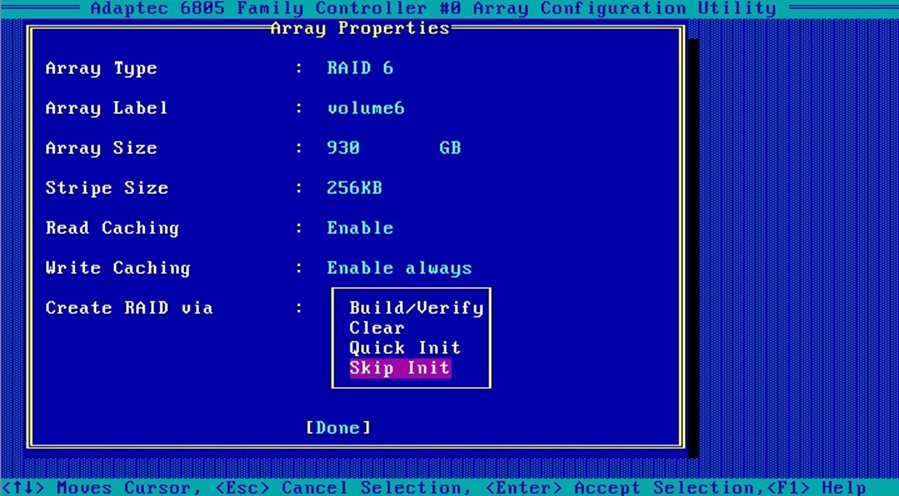
9)最后选择【Done】回车,出现完成提示按任意键退出,然后在Manage Array中查看raid状态是否配置正常。其中Optimal为正常,Degraded为阵列降级,代表有硬盘掉线,Offline为阵列掉线。
1.8 Raid10的配置
首先参考”查看raid“章节,进入raid配置界面。选择Create Array进入raid配置界面。
注意:在raid开始配置时,如果硬盘不能选择,请先对硬盘做初始化操作,可参考后续硬盘初始化章节。 特别提醒:不要初始化有数据的硬盘!!!
1)最少选择4块硬盘,必须是偶数,按空格键选择。
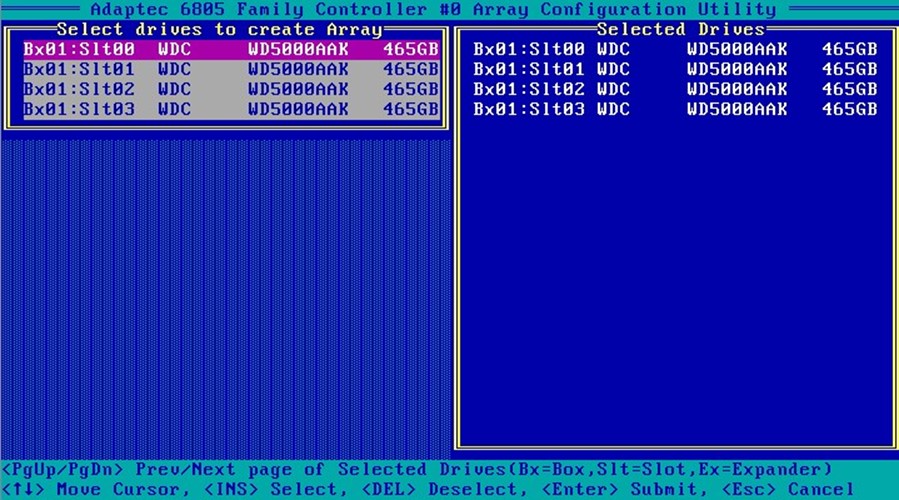
2)选择Raid级别:
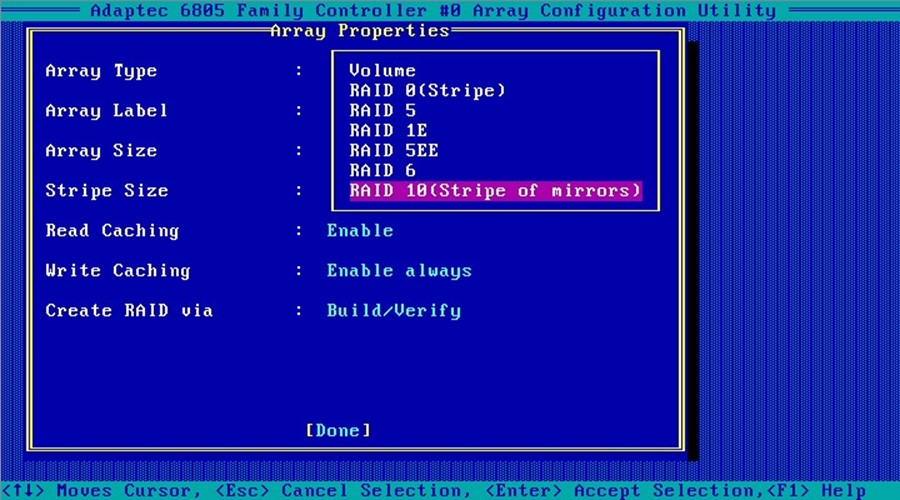
3)后续步骤与创建raid5和raid6类相同,不再赘述。
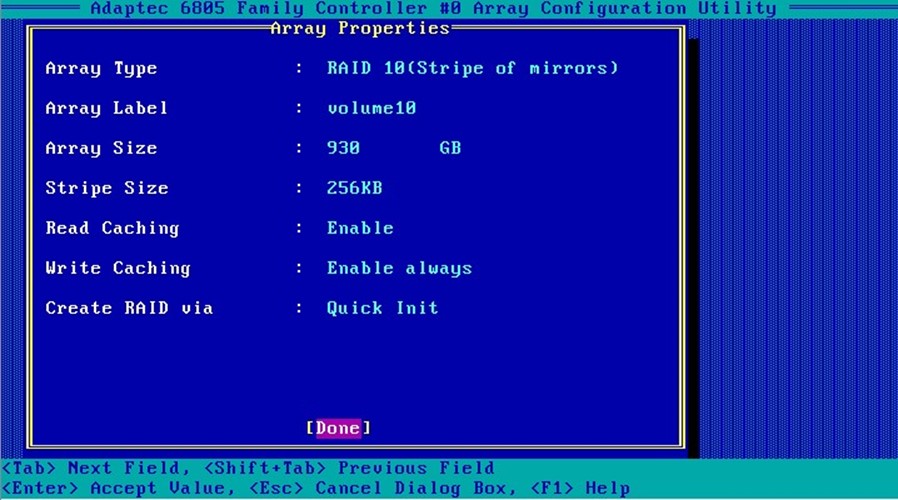
最后,在Manage Array中查看raid状态是否配置正常。其中Optimal为正常,Degraded为阵列降级,代表有硬盘掉线,Offline为阵列掉线。

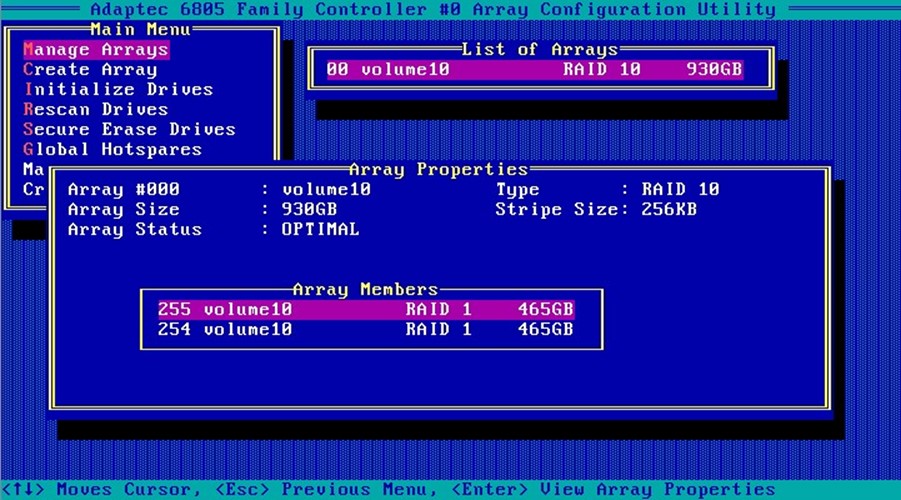
1.9 JBOD的配置
1.9.1 6805 RAID卡
注意:已经配置RAID的磁盘不能再做JBOD,如磁盘已配置RAID,请先删除(注意备份数据!)。
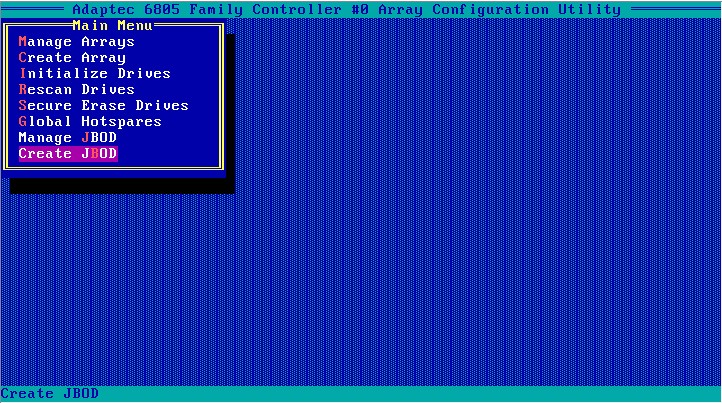
6805 RAID卡配置界面下有Create JBOD选项,回车进入JBOD配置界面。
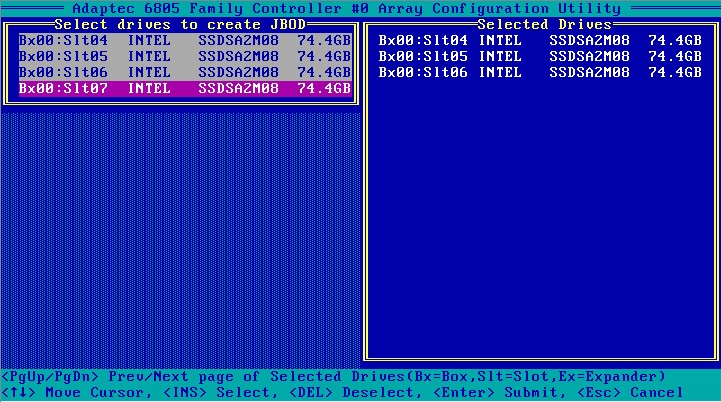
进入如下界面,上下键选中需要配置JBOD的磁盘,按Insert键进行选择(如果选错可以按Del键进行反选),选完按回车键确认即可。
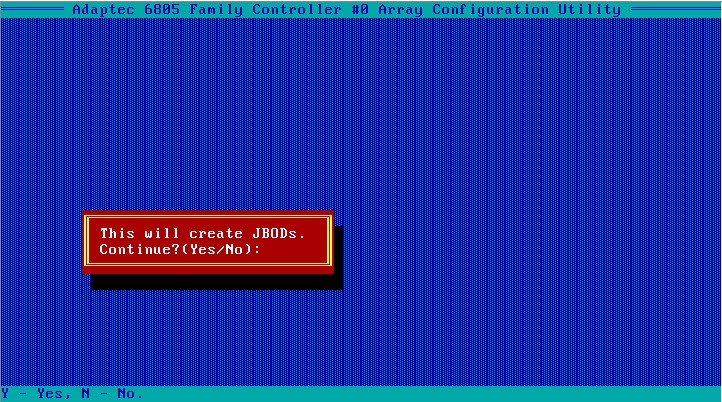
按Y键确认
返回RAID配置界面,选择“Manage JBOD”可以看到所有JBOD磁盘.
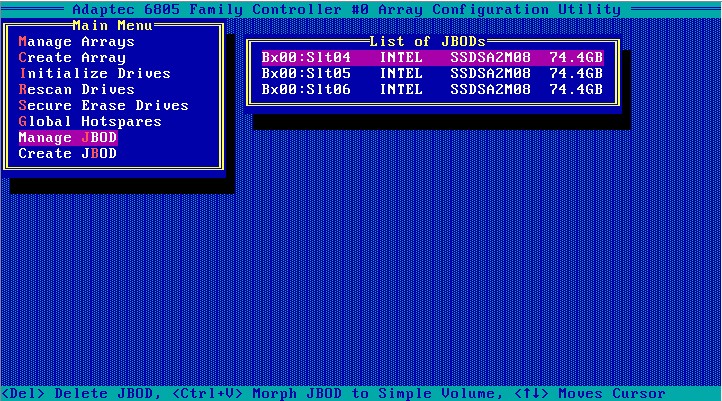
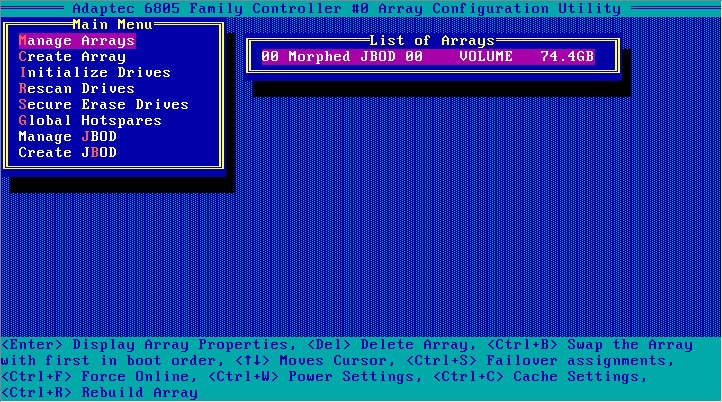
在这里按Del可以删除JBOD,也可以按Ctrl+V将JBOD转换为Volume(单盘raid0),转换后的Volume入下图:
1.9.2 PM8060 RAID卡
注意:已经配置RAID的磁盘不能再做JBOD,如磁盘已配置RAID,请先删除(注意备份数据!)。
PM8060 RAID卡配置界面下没有Create JBOD选项,而是通过uninitialize硬盘实现JBOD。进入RAID卡配置界面,选择“Uninitialize Drivers”进入JBOD配置界面。
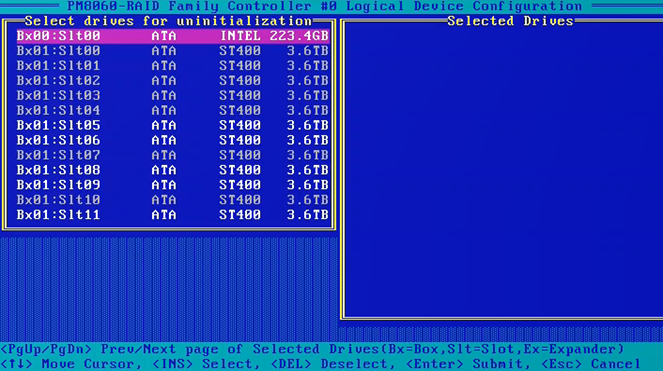
进入如下界面,上下键选中需要配置JBOD的磁盘,按Insert键进行选择(如果选错可以按Del键进行反选),选完按回车键确认即可。
1.10 热备盘(Hotspare)配置
1.10.1 6805 RAID卡
热备盘的作用是如果阵列中有硬盘发生故障,热备盘可以立即顶替,及时将阵列恢复为正常状态。
6805 RAID卡配置界面下有Global Hotspare选项,回车进入热备盘配置界面。
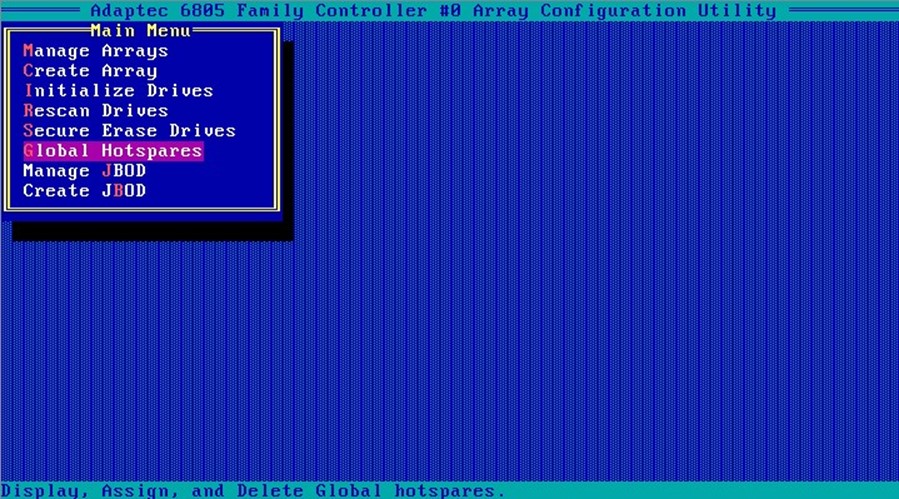
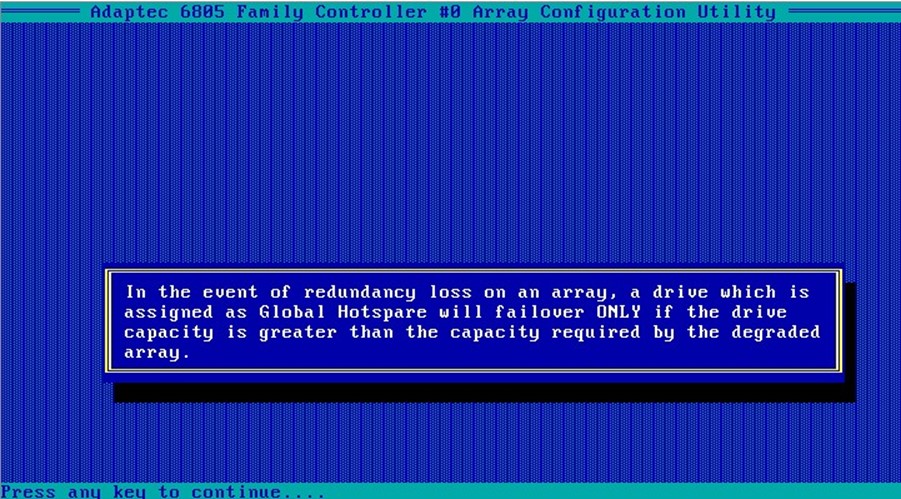
有提示信息,按任意键继续。
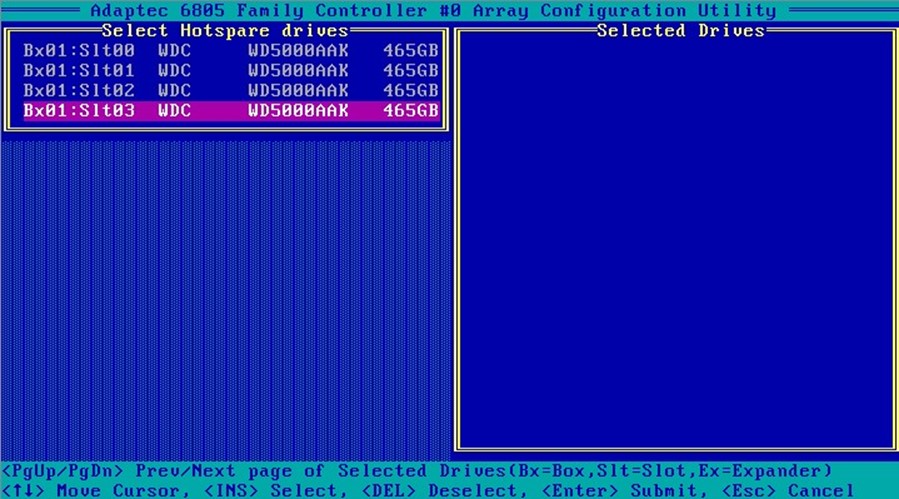
左侧列表显示当前所有硬盘,可配置热备的硬盘为白色高亮显示,已配置RAID的磁盘盘则是灰色不可选。
空格选择硬盘
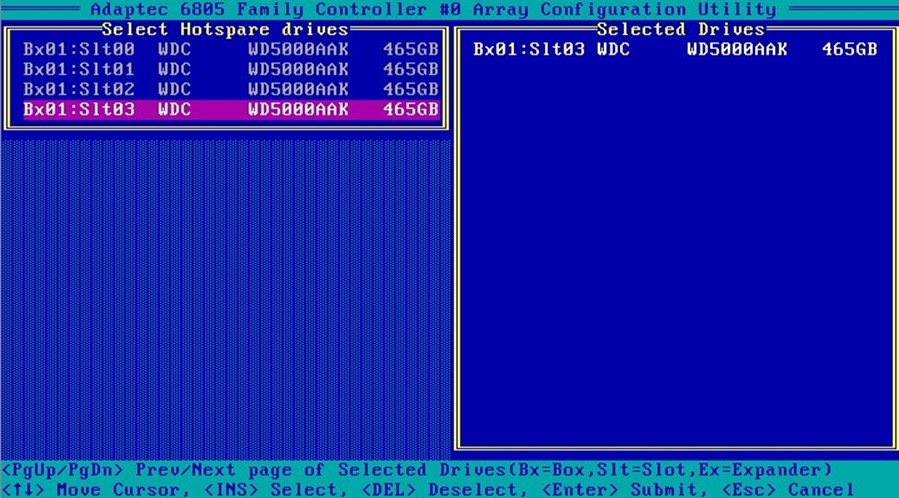
回车后会有提示是否保存,按Y键确认。
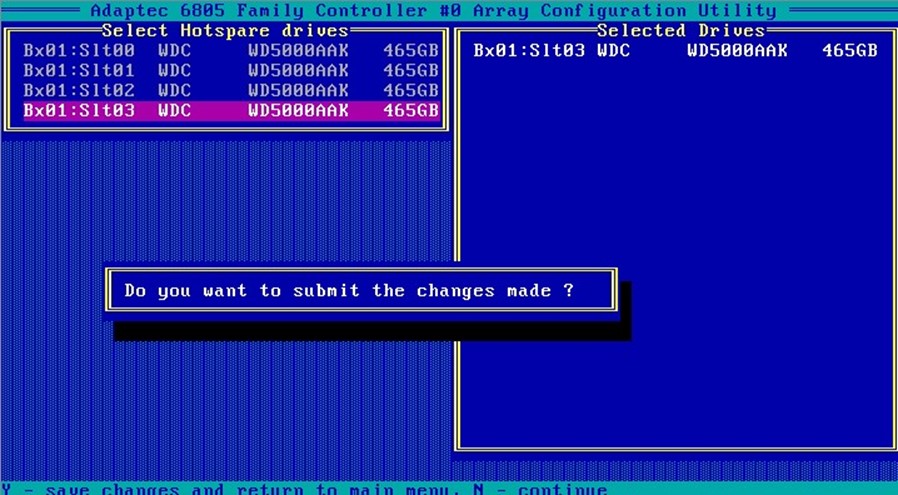
1.10.2 PM8060 RAID卡
热备盘的作用是如果阵列中有硬盘发生故障,热备盘可以立即顶替,及时将阵列恢复为正常状态。
PM8060 RAID卡配置界面没有”Global Hotspares”选项,可以在操作系统下使用 arcconf 工具配置,有些机型也支持在BIOS中配置(NF84XX/TS8xx的服务器不支持在BIOS中配置)。
不同机型的BIOS界面可能不同,有两种界面配置方法。
BIOS界面一(此配置方法目前对于双路平台机器可以正常使用,NF84XX/TS8xx的服务器由于BIOS不同,需要系统下使用工具配置热备。)
进入BIOS — Advanced — CSM Configuration菜单,将Storage选项设置为UEFI,然后F10保存退出。
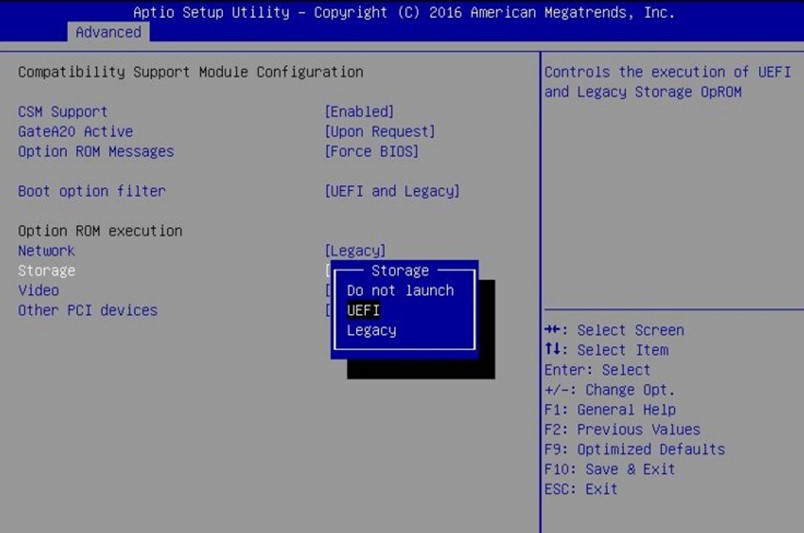
重启后再次进入BIOS — Advanced — PMC maxView Storage Manager菜单:
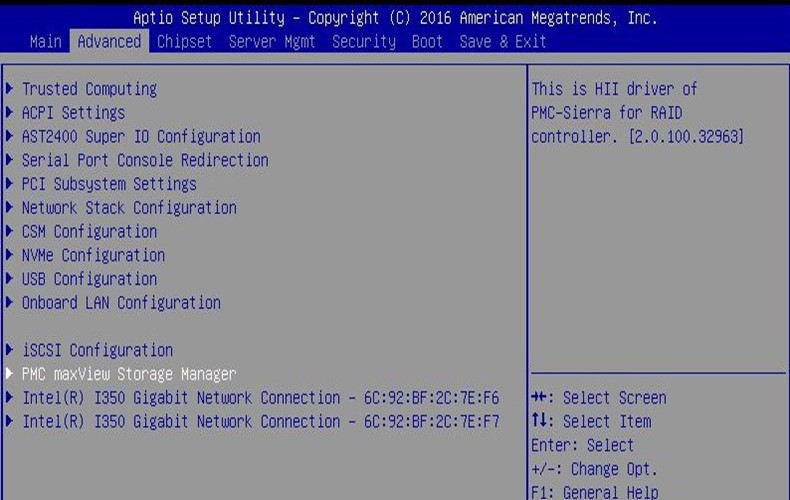
BIOS扫描到RAID卡后会出现如下菜单,进入Logical Device Configuration — Global Hotspare菜单:
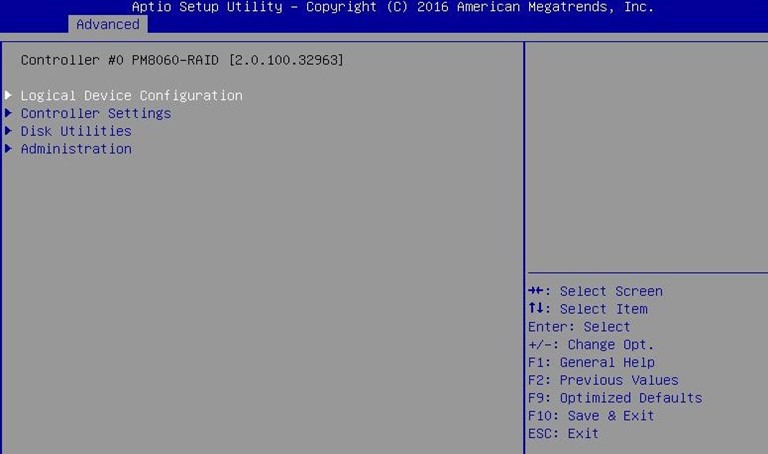
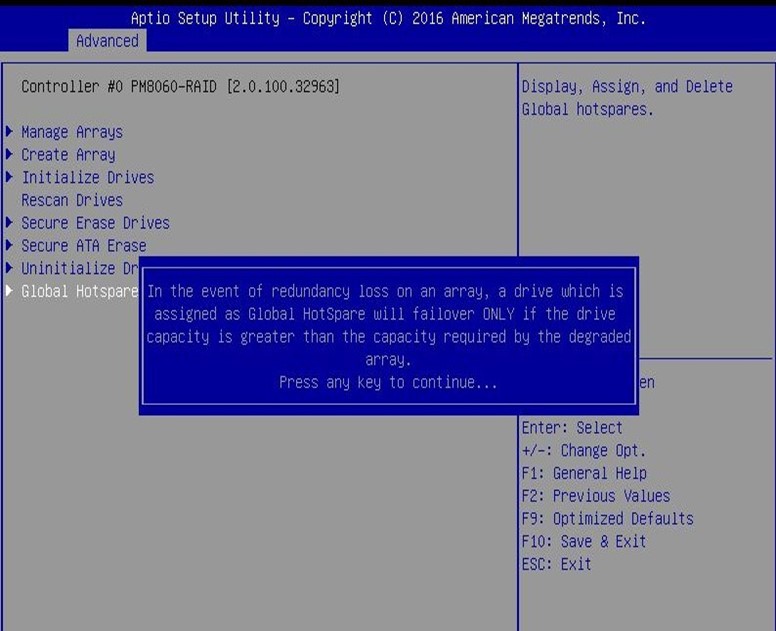
将未配置的硬盘Enable,然后在【ADD】上回车,再Submit提交即可,提示成功后按任意键返回。
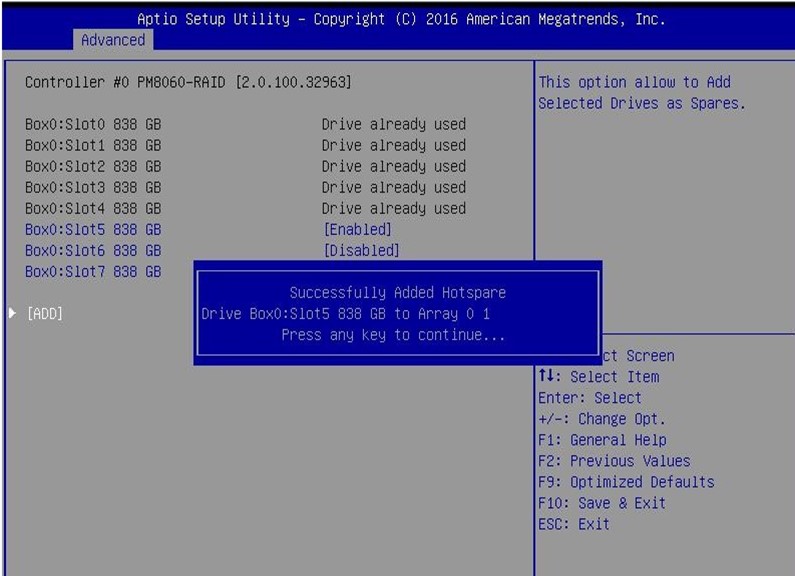
最后,请将BIOS选项还原。进入BIOS — Advanced — CSM Configuration菜单,将Storage选项设置为Legacy,F10保存退出。
BIOS界面二(此配置方法不适用于NF84XX/TS8xx的服务器,NF84XX/TS8xx的服务器由于BIOS不同,需要系统下使用工具配置热备。)
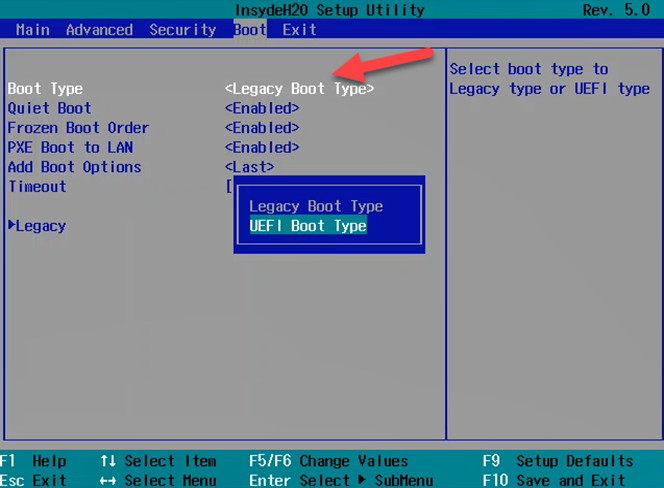
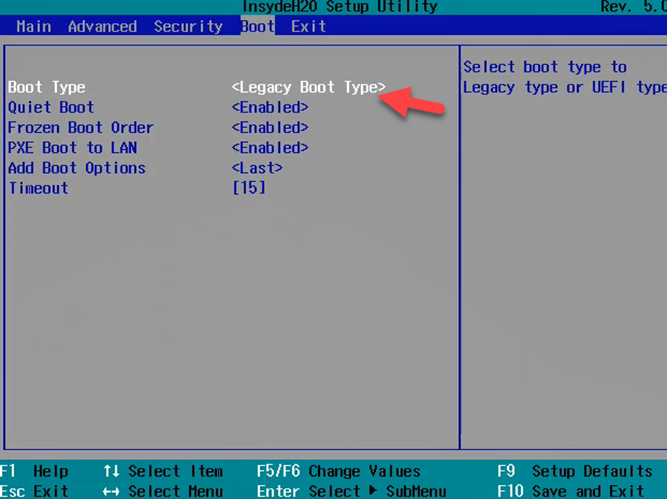
重启进入BIOS中,在Boot下将Boot Type改为”UEFI Boot Type“
按F10保存退出
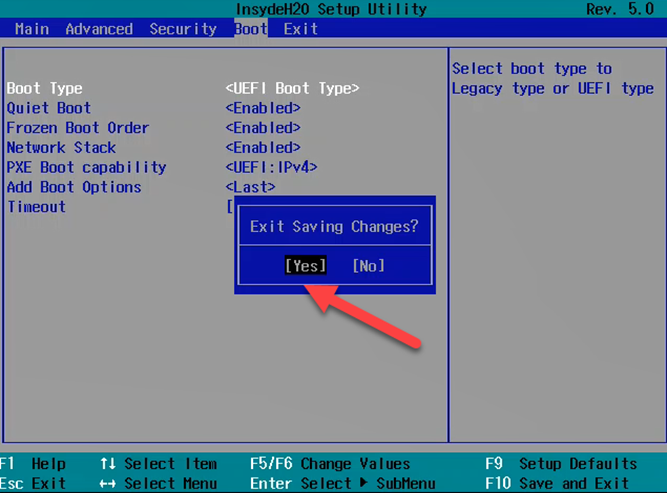
服务器重启后,在如下界面按DEL键进入Setup界面
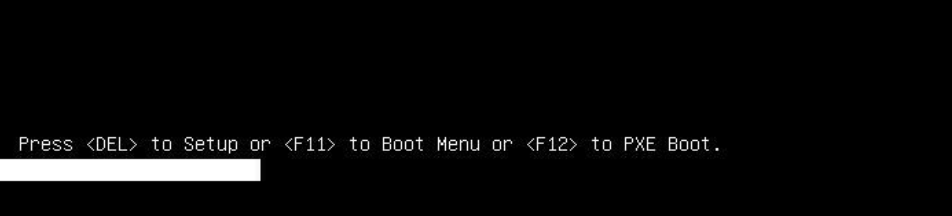
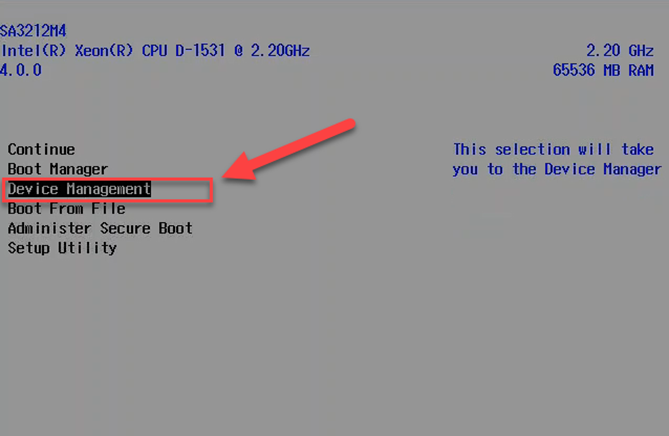
此时的Setup界面和之前的并不一样,多了”Device Management“选项,选择此选项。
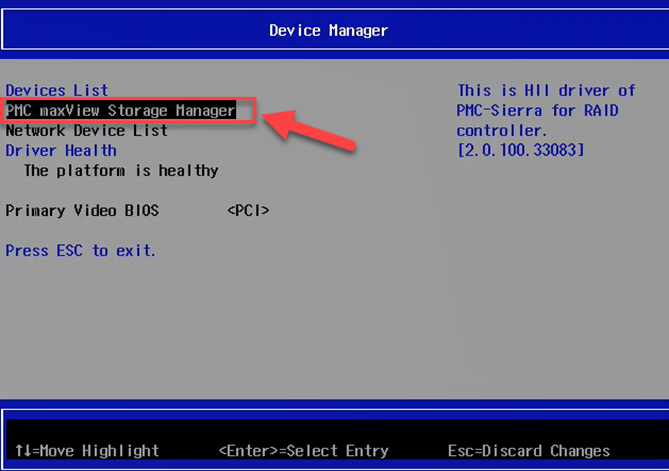
选择”PMC maxView Storage Management”进行存储的配置
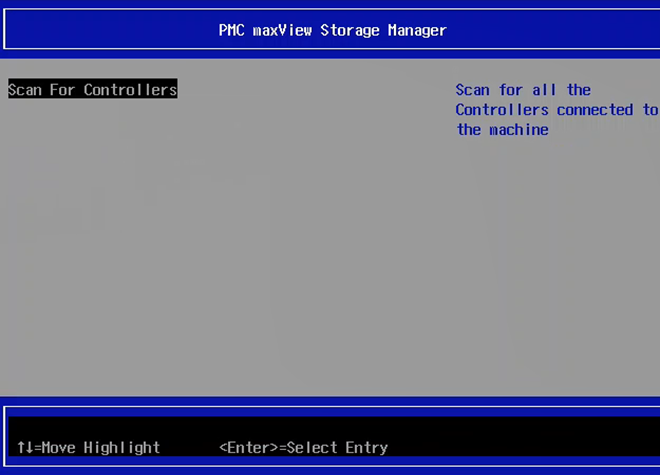
回车选择”Scan For Controllers”
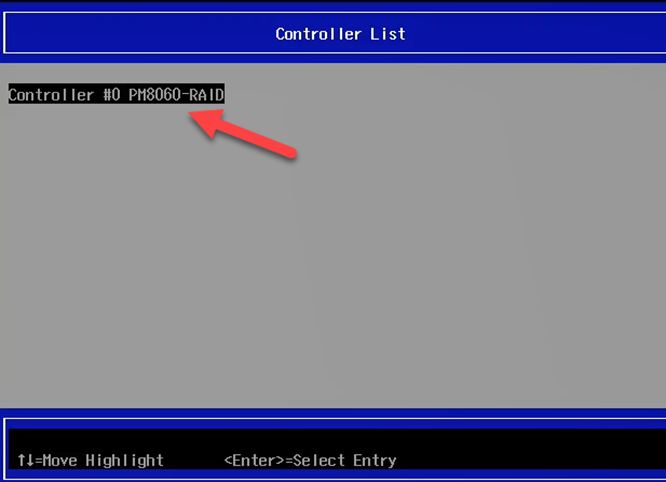
回车选择raid卡控制器
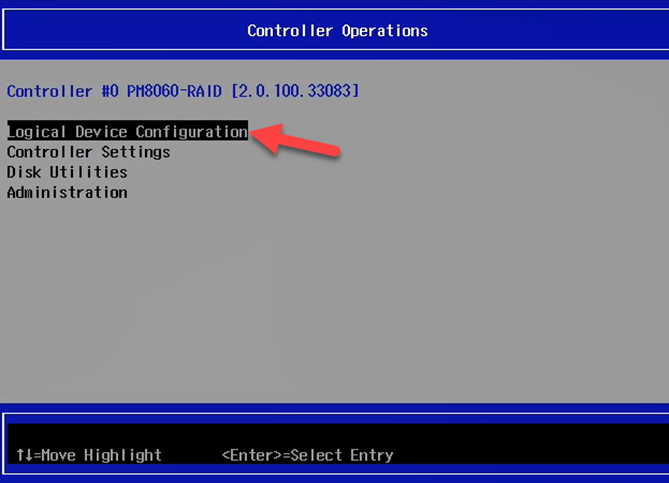
选择”Logical Device Configuration”
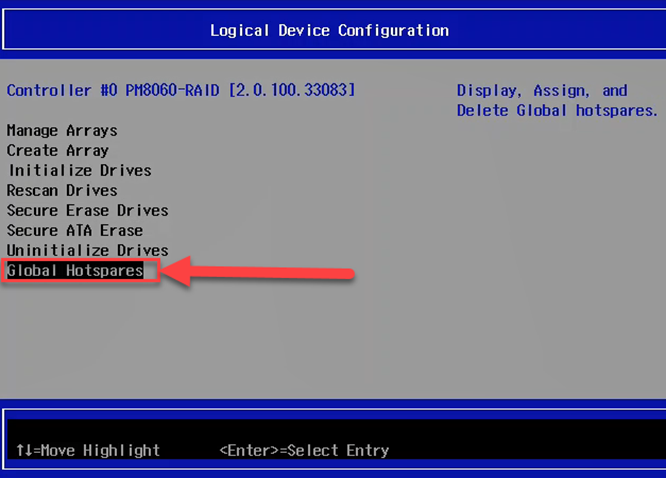
选择”Global Hotspares”进行热备盘的配置
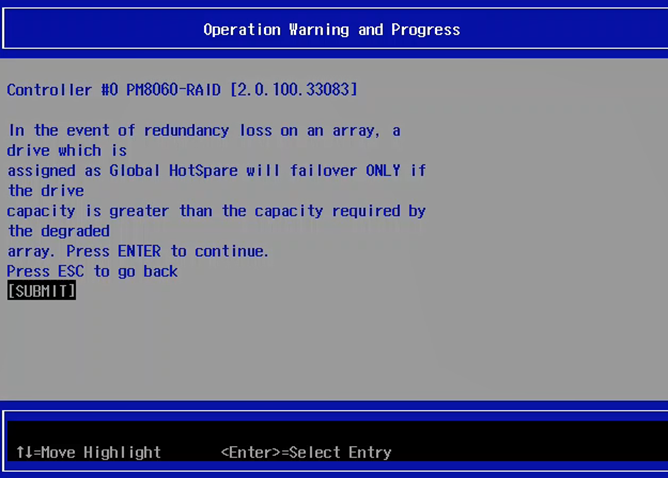
回车确认告警
选择”Add Spares”
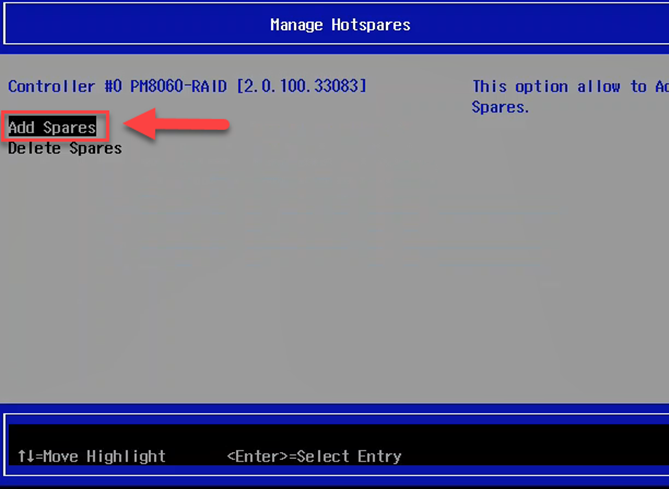
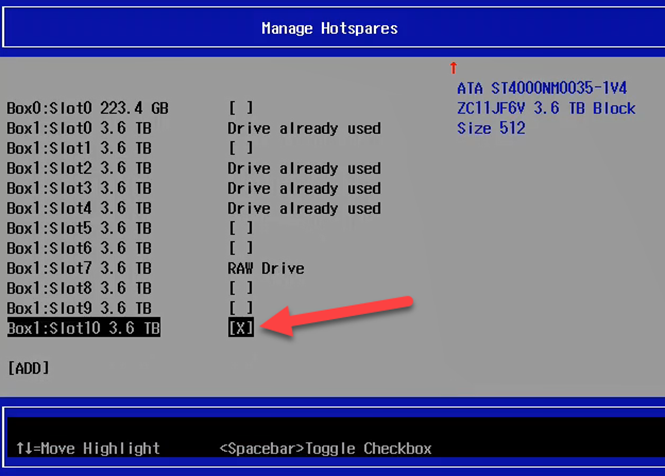
空格键选择热备盘,选择后,磁盘的状态变为”X”。移动到”ADD”项后按回车
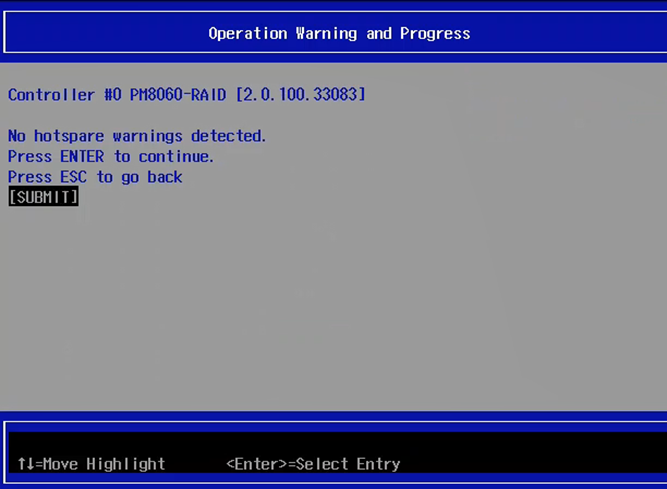
回车确认告警
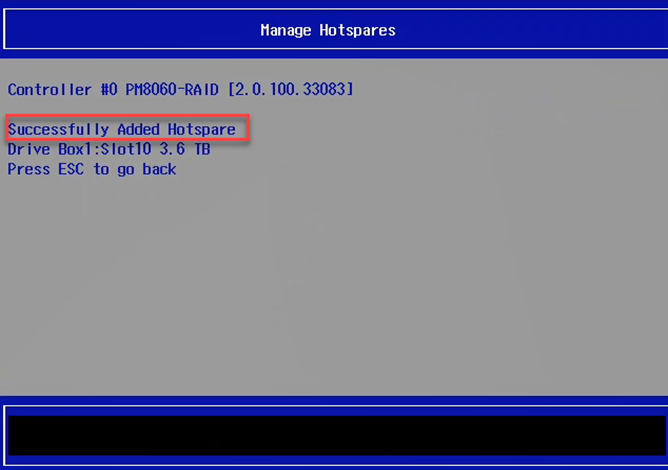
热备盘添加成功
重启后再进入BIOS配置中,将Boot列表下的”Boot Type”改回至”Legacy Boot Type”
操作系统下使用arcconf工具配置热备盘。
Windows系统下:
1.先解压,然后运行里输入cmd,打开cmd命令后,cd到arcconf.exe所在目录下。
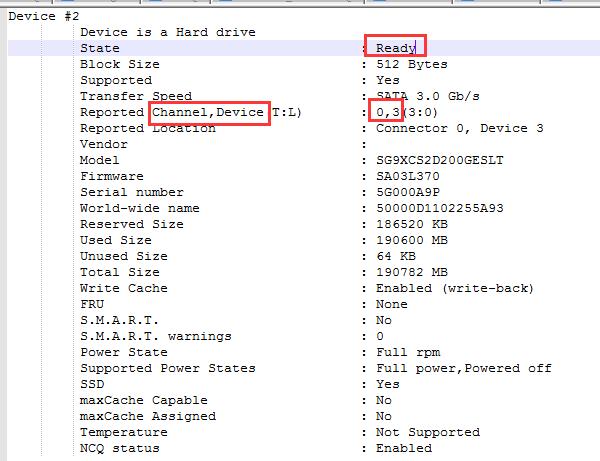
2.查看硬盘状态,确认需要配置热备的物理磁盘的channel号和device号
arcconf.exe getconfig 1 pd
其中的数字1表示raid卡1.
查看返回信息中硬盘状态是ready,状态ready是没有使用的磁盘,把需要配置成热备的硬盘的 channel号和device号记录下来。
3.配置热备: arcconf.exe setstate 1 device <Channel#> <Device#> hsp
其中<Channel#> 和<Device#>以实际的channel号和device编号为准,例如硬盘的channel号是0,device号是2,实际命令为:arcconf.exe setstate 1 device 0 2 hsp
可以通过arcconf.exe getconfig 1 pd 查看硬盘状态是否配置成功。
2. Linux系统下的命令是
查看硬盘:./arcconf getconfig 1 pd
配置热备: ./arcconf setstate 1 device <Channel#> <Device#> hsp
1.11 控制器属性配置
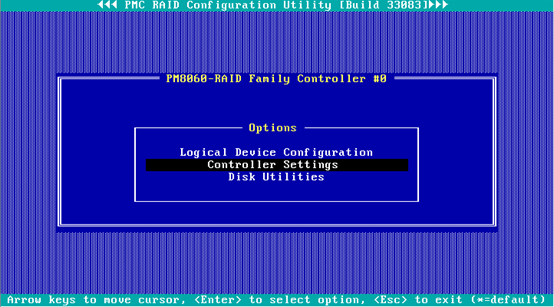
在Raid配置界面,选择”Controller Settings”进行控制器属性的配置
选择”Controller Configuration”
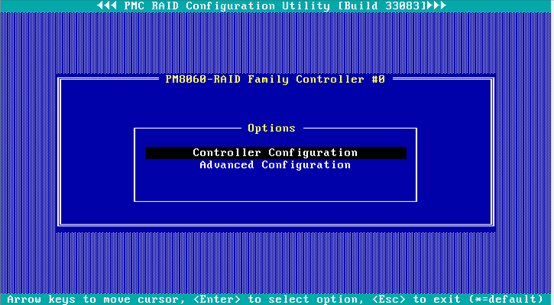
此时,即显示raid卡的属性配置界面,可以进行查看和修改
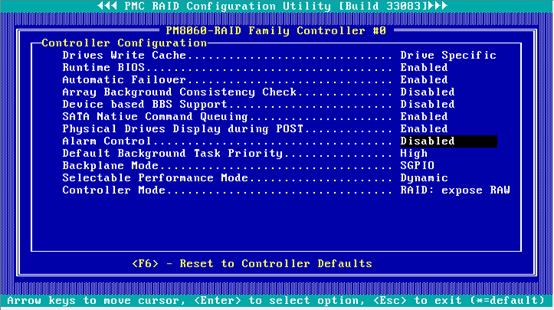
常用配置项
Alarm Control:阵列卡告警设置
Enable:故障时正常蜂鸣
Disable:故障时不蜂鸣
Silence:本次不蜂鸣
二、常见问题的故障恢复
重要提示:服务器通过Raid技术可以有效增强数据的安全性,但是不代表做了Raid就永远不会出问题,所以数据还是要经常备份的!
一般我们最常遇到的问题就是有硬盘亮红灯了,有些时候还会有报警声。但是请不要担心,硬盘亮红灯不代表硬盘一定有故障,那么哪些情况会导致硬盘亮红灯呢?
1、人为拔插过硬盘
2、硬盘没有插到位,接触不良
3、意外停电,影响了阵列信息
4、硬盘发生逻辑上的I/O错误
5、硬盘本身故障
如果您是新机器,硬盘亮红灯大多是因为物流等原因,可能某块硬盘没有插到位,接触不良;如果已经使用了一段时间,大多是因为硬盘发生了逻辑上的I/O错误,因为做了Raid以后,需要多块硬盘协同工作,不仅要把文件打碎,还要一起计算校验值,如果在某一块硬盘上计算错误,可能会导致硬盘被踢出阵列,同时亮红灯报警。如果服务器灰尘较多,容易积蓄静电,也会增加硬盘出错的概率。
2.1 单盘掉线及处理步骤
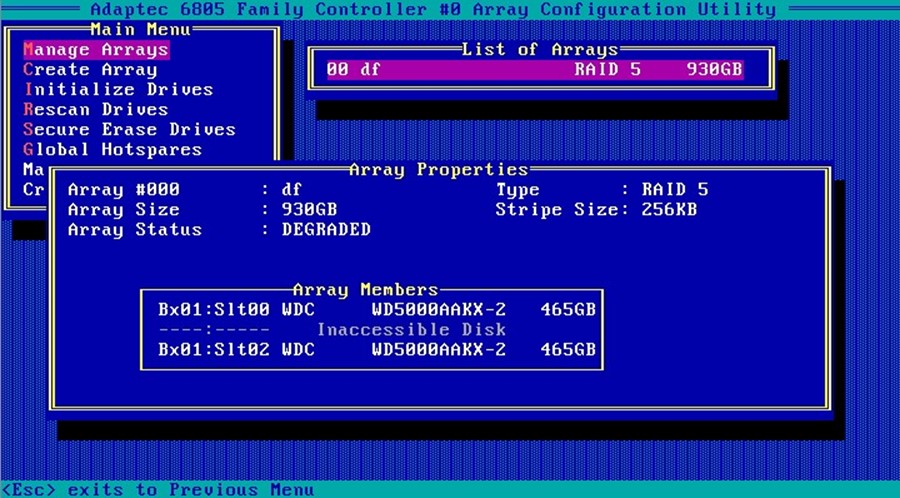
以raid5为例,如果有一块硬盘掉线,raid阵列将变为degraded,数据仍可正常读写
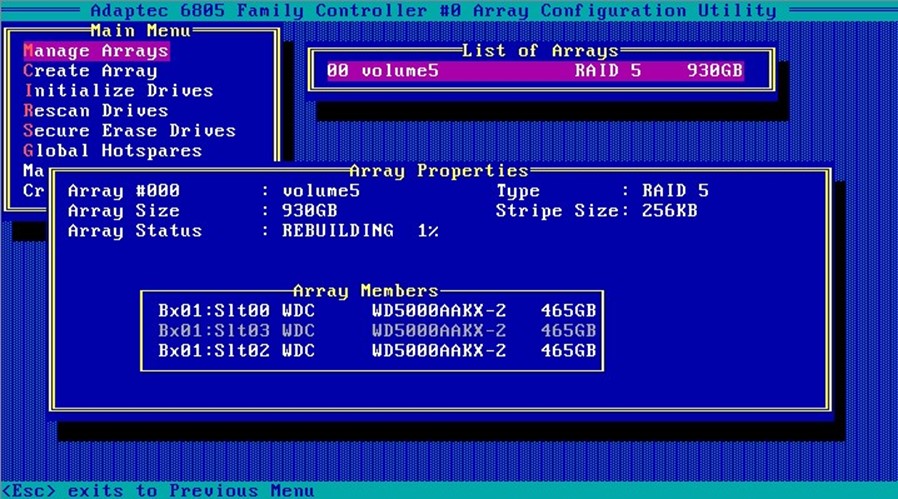
更换硬盘后会自动同步,显示rebuild进度
Rebuild完成后,阵列会回到Optimal状态
2.2 多盘掉线及处理步骤
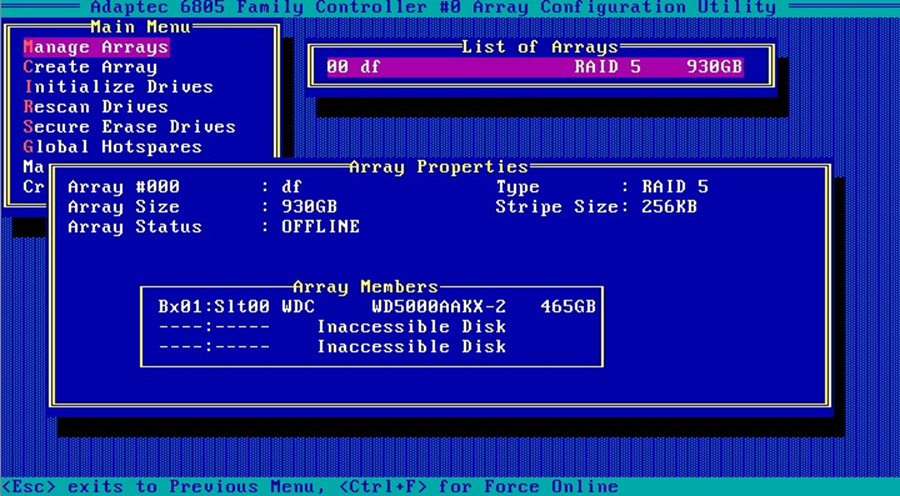
以raid5举例,如果阵列中有两块或以上的盘掉线,则raid状态变为Offline,此时数据不可用,此时需要找数据恢复公司进行数据的恢复。
2.3 初始化硬盘
如果新更换的硬盘有raid信息或raid信息不正确而导致无法使用时,需要将该硬盘初始化
首先要明白初始化硬盘的意义,当想将硬盘进行raid配置时,需要进行硬盘的初始化,如果不初始化,硬盘则不能进行raid配置。
首先参考”查看raid“章节,进入raid配置界面。选择Initialize Drives
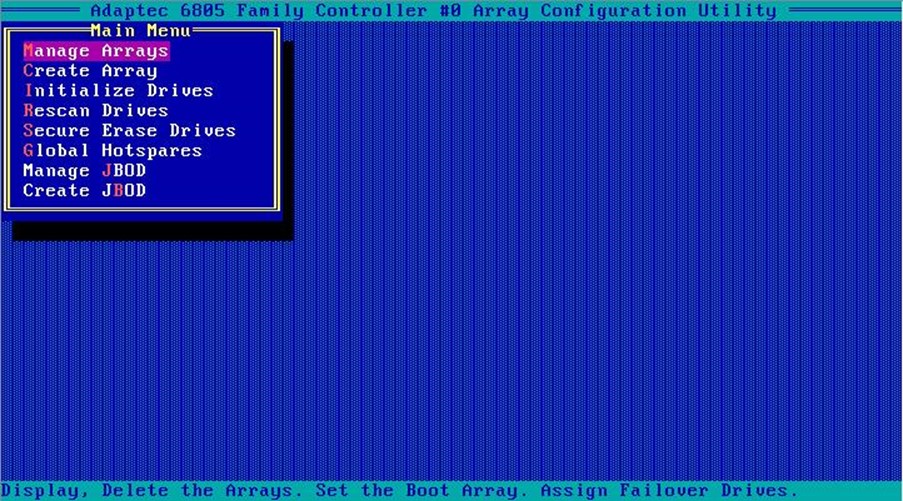
选择要初始化的硬盘
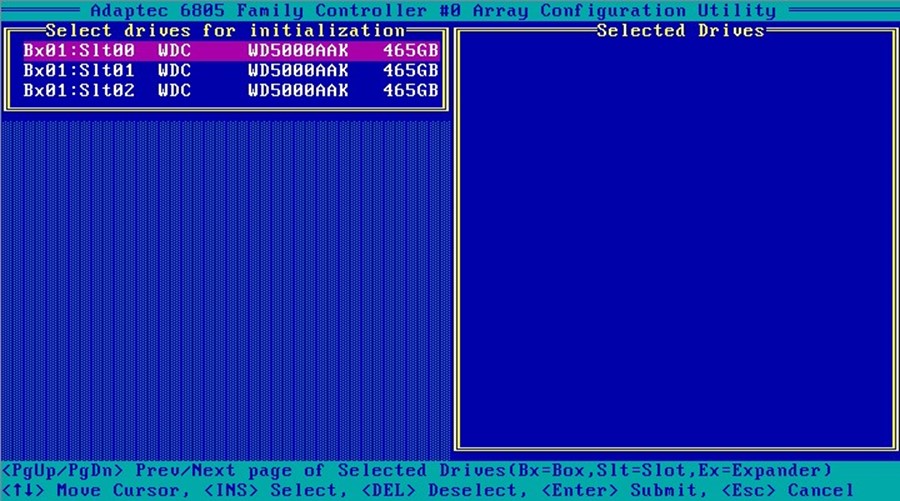
按空格键选择硬盘
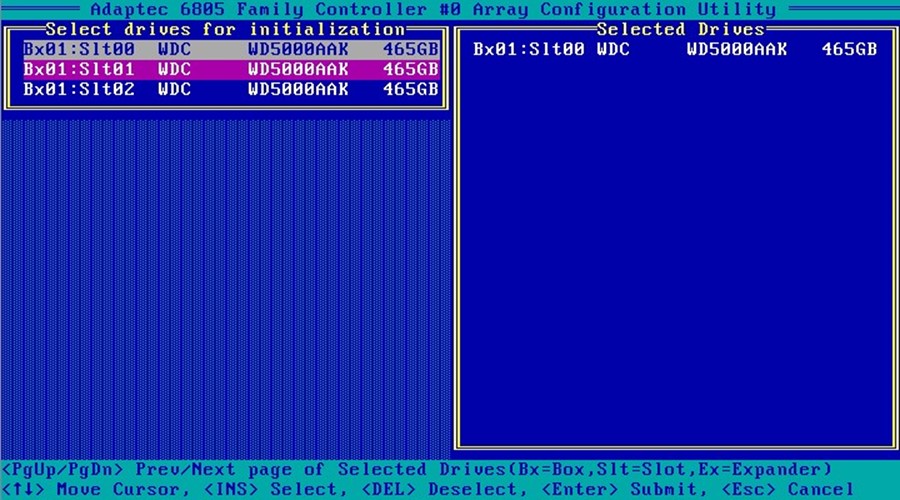
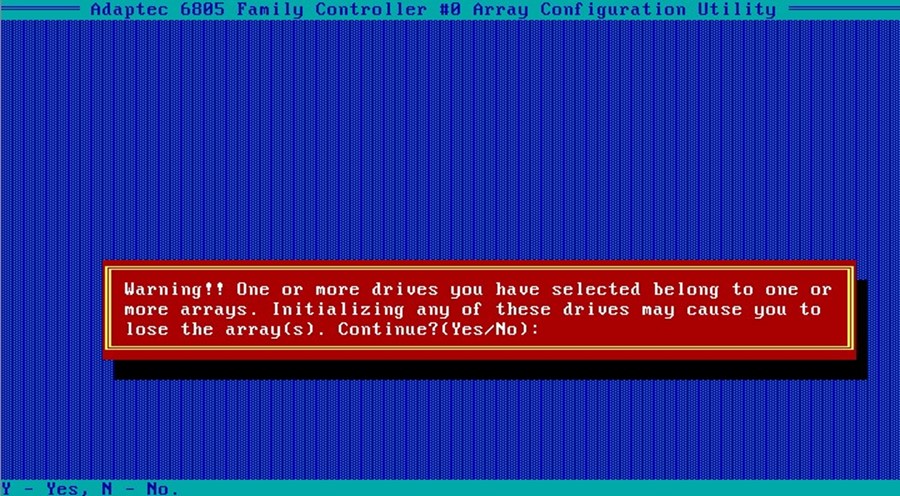
弹出警告,需要按Y确认
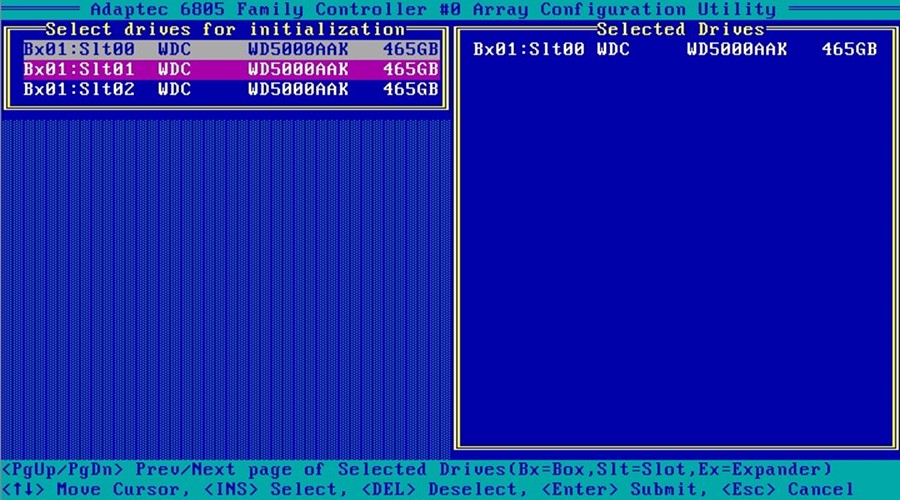
再次确认
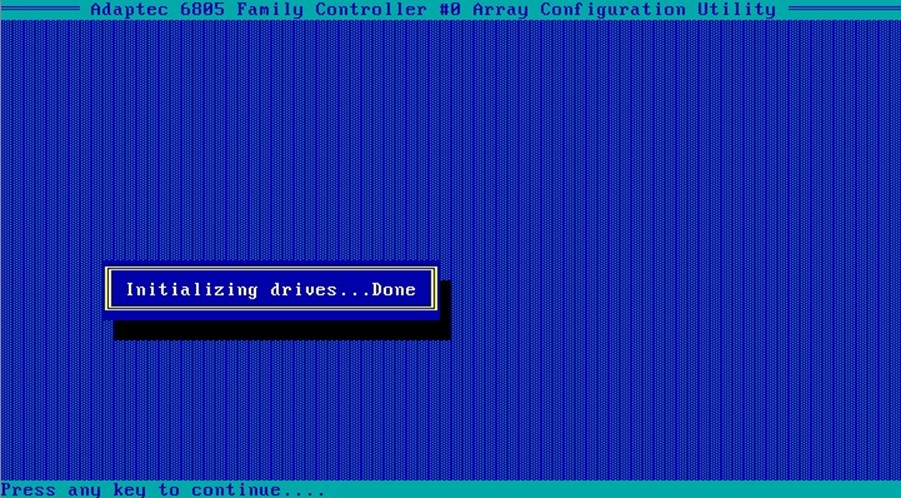
初始化成功
2.4 校验硬盘
当需要检测硬盘时,可以通过校验硬盘来查看硬盘是否有坏道
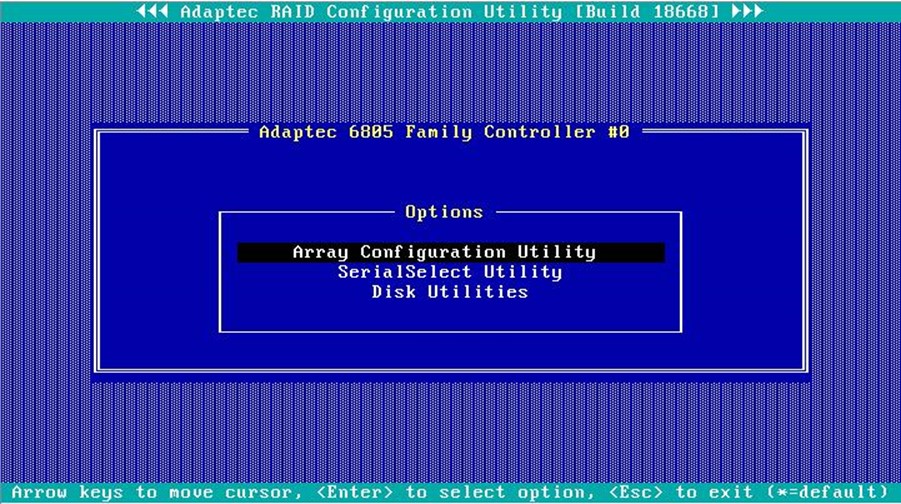
在主界面中选择Disk Utilities查看物理硬盘列表
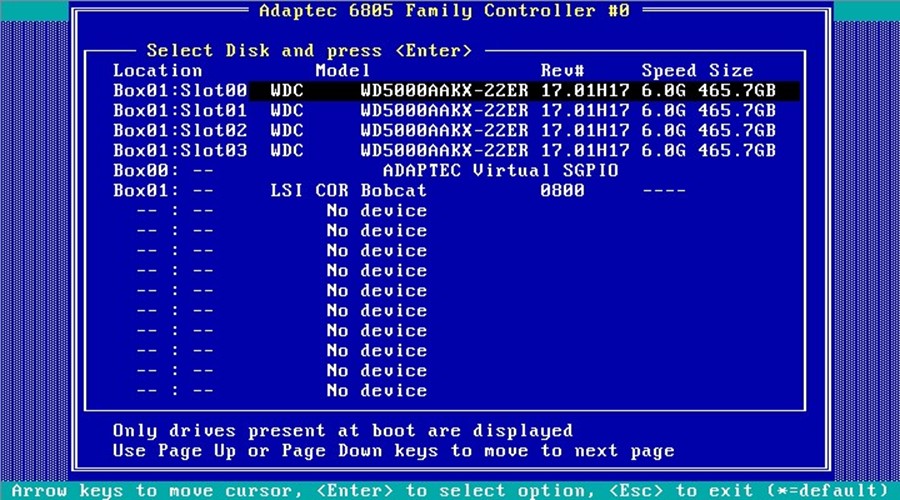
选择需要校验的硬盘,回车
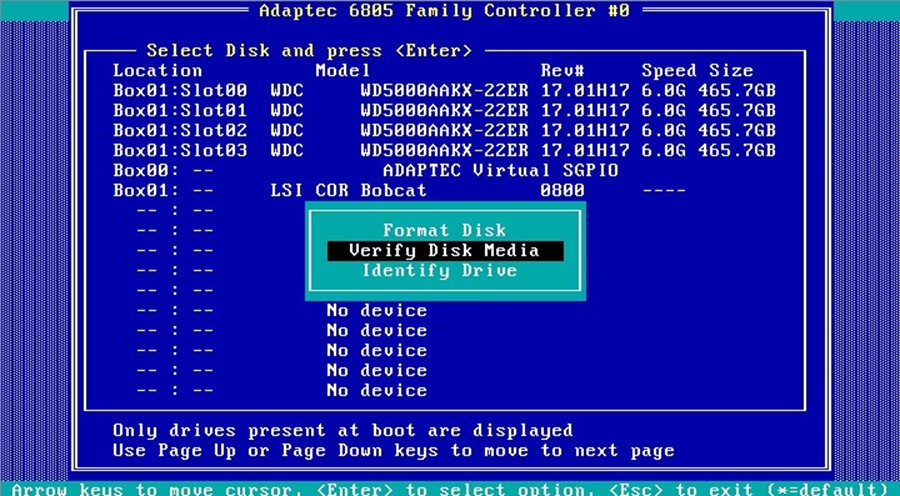
第一项为低级格式化硬盘(强烈建议如非必要勿选,若误操作选中则不要停止,让其格式化完成,否则硬盘会损坏),第二项为校验硬盘,第三项为定位硬盘
选择Verify Disk Media
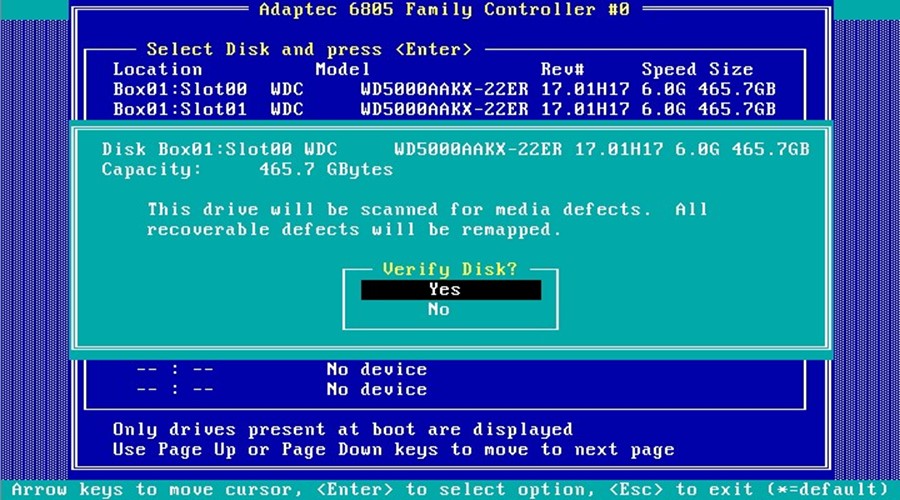
确认后进入校验界面
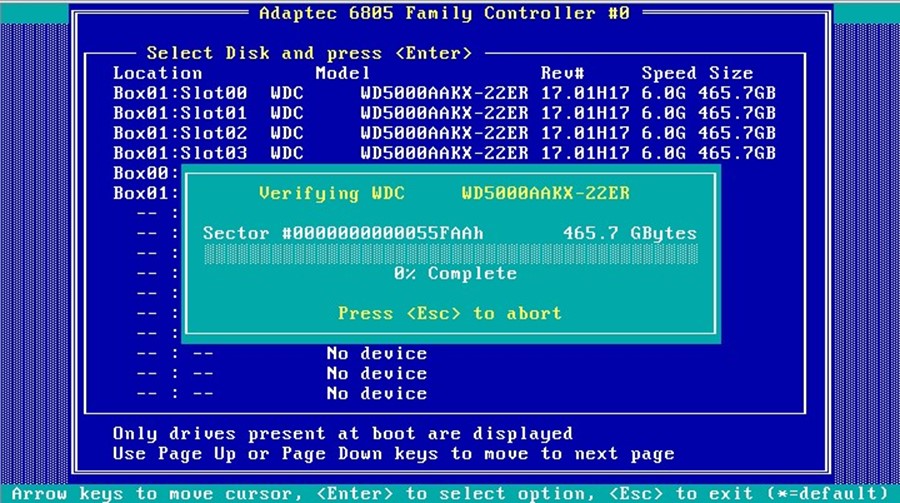
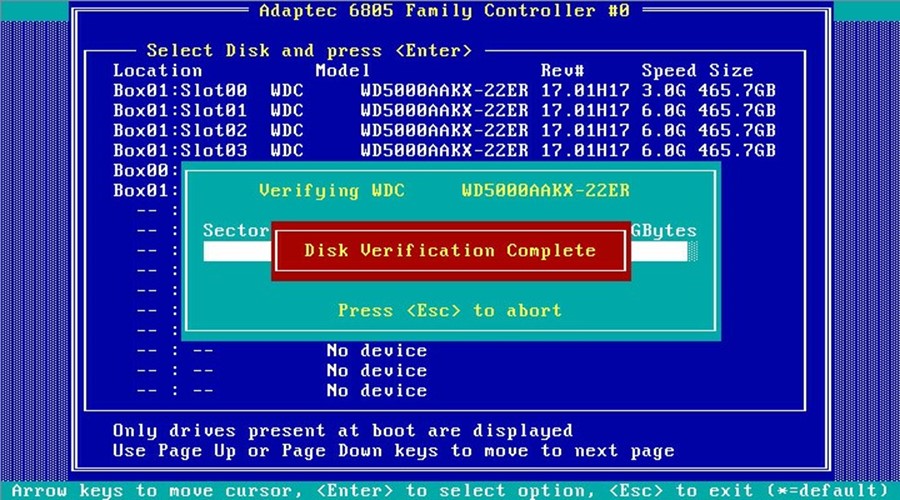
若硬盘正常则一直校验,直至100%,提示completed,若有坏道,则弹出报错提示,需要更换硬盘
*免责声明:本案例只提供参考,不提供专业意见。